Панель для Adobe Premiere Pro
Находите ошибки монтажа раньше клиента.
PPROLint проверяет активный эпизод, пока вы монтируете: автономные медиафайлы, пропуски, отключённые клипы, план с масштабом не как у остальных. Каждая проблема сообщает, что было измерено и почему она отмечена.
Premiere Pro 25.6 или новее · macOS и Windows
Проверка…5 проблем
- Нетипичный масштаб00:00:20:00 · scale-outlier
- Нетипичная громкость00:00:20:00 · audio-level-outlier
- Отключенные клипы00:00:24:00 · no-disabled-clips
- Автономные медиафайлы00:00:30:00 · no-offline-media
- Пропуски видео00:00:50:00 · no-video-gaps
Без ИИ.
PPROLint не угадывает. Каждое правило — это описанная проверка с порогами, которые можно прочитать и изменить. Один и тот же монтаж всегда даёт один и тот же результат.
Клип «A003.mov» на V1: масштаб 130 %, на 30 % больше медианы (100 %).
- Измерено
- 130 %
- Порог
- 10 % от медианы
- Правило
- scale-outlier
Каждая проблема объясняет себя
Вы видите измеренное значение и порог, стоящие за каждым сообщением, а не оценку уверенности.
Монтаж остаётся на вашем компьютере
Проверки выполняются внутри Premiere. Ничего не загружается.
Необычно не значит неправильно
Клип громче соседних может быть громким намеренно. PPROLint указывает на него, а решаете вы.
Внутри Premiere Pro.
Закрепляемая панель рядом с таймлайном. Без экспорта и отдельных программ: она читает эпизод, который вы монтируете.
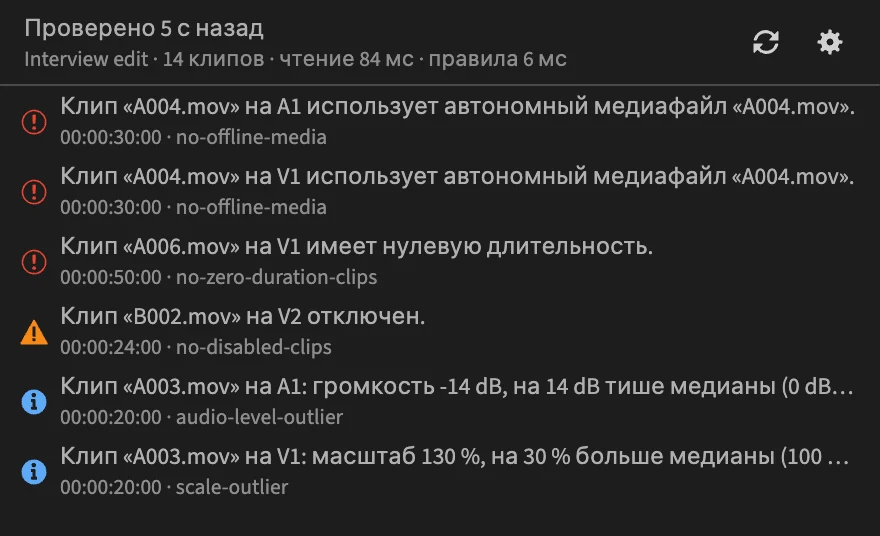
Нажмите на проблему — и вы у клипа
Указатель воспроизведения переходит к проблеме, а связанные клипы выделяются.
Проверяет во время монтажа
Панель повторяет проверку каждые несколько секунд или только по вашей команде.
Выглядит как Premiere
Она следует теме Premiere и говорит на его языке: English, Deutsch, Español, Français, Italiano, 日本語, 한국어, Português (Brasil), Русский, 简体中文.
Как это работает
- 1
Откройте эпизод
PPROLint читает активный эпизод: дорожки, клипы, эффекты, уровни звука и маркеры.
- 2
Прочитайте проблемы
Ошибки, предупреждения и замечания, каждое с таймкодом и правилом, которое его нашло.
- 3
Перейдите к клипу
Нажмите на проблему, чтобы поставить на неё указатель воспроизведения, исправьте её — и она исчезнет из списка.
29 правил из коробки
Отключите любое из них или настройте пороги под свою работу.
Технические проверки
- Автономные медиафайлы
Сообщает о клипах, исходные медиафайлы которых находятся в автономном режиме.
- Беззвучные аудиоклипы
Сообщает об аудиоклипах, громкость которых установлена на тишину.
- Диапазон масштаба
Сообщает о видеоклипах, масштаб которых вне допустимого диапазона.
- Дорожки с отключенным звуком
Сообщает о дорожках с отключенным звуком, содержащих клипы, которые не попадут в экспорт.
- Клипы вне рабочей области
Сообщает о клипах, целиком находящихся до точки входа эпизода или после его точки выхода.
- Клипы нулевой длительности
Сообщает о клипах, конец которых не находится после начала.
- Маркеры вне рабочей области
Сообщает о маркерах после последнего клипа или вне диапазона точек входа и выхода эпизода.
- Монтаж между кадрами
Сообщает о границах клипов и точках входа и выхода эпизода, не совпадающих с границей кадра.
- Невидимые видеоклипы
Сообщает о видеоклипах с непрозрачностью 0 % или масштабом 0 %, которые ничего не отображают.
- Отключенные клипы
Сообщает об отключенных клипах, которые пропускаются при воспроизведении и экспорте.
- Повторяющиеся эффекты
Сообщает о клипах, к которым один и тот же эффект применен несколько раз.
- Пропуски видео
Сообщает об участках рабочей области, где не видно ни одного видеоклипа (черные кадры).
- Пропуски звука
Сообщает об участках рабочей области, где не слышно ни одного аудиоклипа.
- Пустые дорожки
Сообщает о дорожках без клипов.
- Пустые маркеры
Сообщает о маркерах без имени и без комментария.
- Рассинхронизация аудио и видео
Сообщает об аудиоклипах, смещенных относительно видеоклипа из того же источника, под которым они воспроизводятся.
- Слишком короткие клипы
Сообщает о клипах длиной всего несколько кадров, обычно оставшихся после обрезки.
- Частичное покрытие корректирующим слоем
Сообщает о корректирующих слоях, начало или конец которых приходится на середину клипа под ними.
Согласованность клипов
- Несогласованные эффекты
Сообщает о клипах без эффекта, который есть у большинства сопоставимых клипов.
- Нетипичная громкость
Сообщает об аудиоклипах с громкостью, нетипичной по сравнению с другими клипами.
- Нетипичная длительность
Сообщает о клипах, намного более длинных или коротких, чем остальные клипы.
- Нетипичная скорость
Сообщает о клипах со скоростью, нетипичной по сравнению с другими клипами.
- Нетипичный масштаб
Сообщает о видеоклипах с масштабом, нетипичным по сравнению с другими клипами.
- Повторяющийся материал
Сообщает о клипах, повторно использующих фрагмент источника, уже использованный в другом месте эпизода.
Правила проекта
- Запрещенные эффекты
Сообщает о клипах, использующих эффект из списка запрещенных.
- Настройки эпизода
Сообщает об эпизоде с недопустимой частотой кадров или размером кадра.
- Обязательные дорожки
Сообщает о структуре дорожек, не соответствующей заданным требованиям.
- Обязательные маркеры
Сообщает об отсутствующих заданных маркерах эпизода.
- Обязательные эффекты
Сообщает о клипах без заданного эффекта.
Пишите правила, которым следует ваша команда.
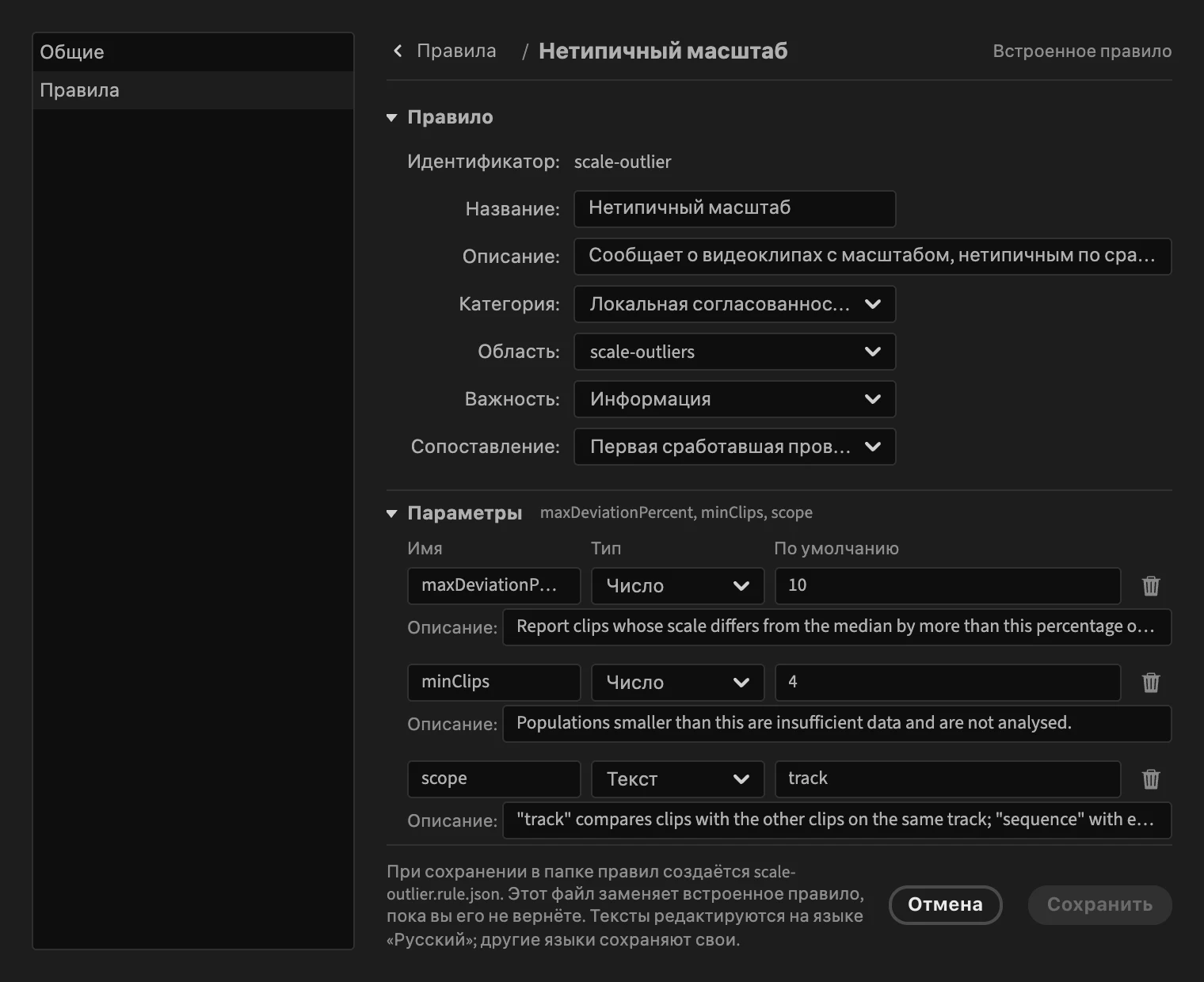
Измените встроенное правило или начните с нуля в визуальном редакторе. Обязательные маркеры, запрещённые эффекты, порядок дорожек: опишите требования к сдаче один раз.
Правила — это файлы
Каждое правило — небольшой файл JSON. Поделитесь папкой с командой, и все будут проверять одно и то же.
Одна оплата. Сначала попробуйте.
Без подписки. PPROLint продаётся на aescripts.com: там же его скачивают и управляют лицензией.
7 дней бесплатно
Установите PPROLint и запустите пробный период в окне License Settings на панели. Покупайте, только если он пригодится в работе.
Лицензия PPROLint
€49
Разовый платёж
- Все встроенные правила и редактор правил
- Бесплатный пробный период 7 дней
- Лицензия управляется в вашей учётной записи aescripts
Вопросы и ответы
Использует ли PPROLint ИИ?
Нет. Каждое правило — это описанная проверка с порогами, которые можно прочитать и изменить. Одна и та же таймлиния даёт один и тот же результат каждый раз, и никакая модель не угадывает, что не так.
Какие версии Premiere Pro поддерживает PPROLint?
Premiere Pro 25.6 или новее, на macOS и Windows. PPROLint — это панель внутри Premiere: без экспорта и без отдельного приложения.
Загружает ли PPROLint мой проект или материалы куда-либо?
Нет. Проверки выполняются внутри Premiere, на вашем компьютере. Последовательность и медиа никогда его не покидают, а панель ничего не отправляет нам. Только проверка лицензии обращается к aescripts, которая продаёт и лицензирует PPROLint.
Может ли PPROLint изменить мою таймлинию?
Нет. PPROLint только читает активную последовательность и сообщает о найденном. Щелчок по проблеме переводит на неё курсор воспроизведения и выделяет затронутые клипы; исправление остаётся за вами.
Могу ли я писать собственные правила?
Да. Каждое правило — небольшой JSON-файл. Соберите его в визуальном редакторе правил в панели или напишите вручную по документации, а затем поделитесь папкой с командой.
Можно ли попробовать PPROLint до покупки?
Да. Установите его и запустите бесплатный 7-дневный пробный период в окне License Settings на панели. Для пробного периода покупка не нужна.
Где купить PPROLint и управлять лицензией?
На aescripts.com. Лицензия привязана к вашей учётной записи aescripts: активируйте её в окне License Settings на панели, а чтобы перенести её на другой компьютер или запросить возврат средств, обращайтесь в aescripts согласно их правилам.
Как получить помощь?
Напишите на support@pprolint.com, если нужна помощь с самим PPROLint. С активацией лицензии, покупкой и возвратом средств поможет поддержка aescripts через вашу учётную запись aescripts.
Проверьте следующий эпизод.
Установите панель, запустите пробный период, откройте эпизод и прочитайте, что она найдёт.
Premiere Pro 25.6 или новее · macOS и Windows