Un panneau pour Adobe Premiere Pro
Repérez les erreurs de montage avant votre client.
PPROLint vérifie la séquence active pendant que vous montez : médias hors ligne, vides, éléments désactivés, un plan mis à l'échelle différemment des autres. Chaque problème indique ce qui a été mesuré et pourquoi il est signalé.
Premiere Pro 25.6 ou version ultérieure · macOS et Windows
Vérification…5 problèmes
- Échelles atypiques00:00:20:00 · scale-outlier
- Niveaux audio atypiques00:00:20:00 · audio-level-outlier
- Éléments désactivés00:00:24:00 · no-disabled-clips
- Médias hors ligne00:00:30:00 · no-offline-media
- Blancs vidéo00:00:50:00 · no-video-gaps
Sans IA.
PPROLint ne devine rien. Chaque règle est une vérification écrite, avec des seuils que vous pouvez lire et modifier. Le même montage donne le même résultat, à chaque fois.
Élément « A003.mov » sur V1 est mis à l'échelle à 130 %, soit 30 % de plus que la médiane (100 %).
- Mesuré
- 130 %
- Seuil
- 10 % de la médiane
- Règle
- scale-outlier
Chaque problème s'explique
Vous voyez la valeur mesurée et le seuil derrière chaque signalement, pas un score de confiance.
Votre montage reste sur votre ordinateur
Les vérifications tournent dans Premiere. Rien n'est envoyé.
Inhabituel ne veut pas dire faux
Un élément plus fort que ses voisins est peut-être voulu. PPROLint vous le montre ; vous décidez.
Dans Premiere Pro.
Un panneau ancrable à côté de votre montage. Pas d'export, pas d'application à part : il lit la séquence que vous montez.
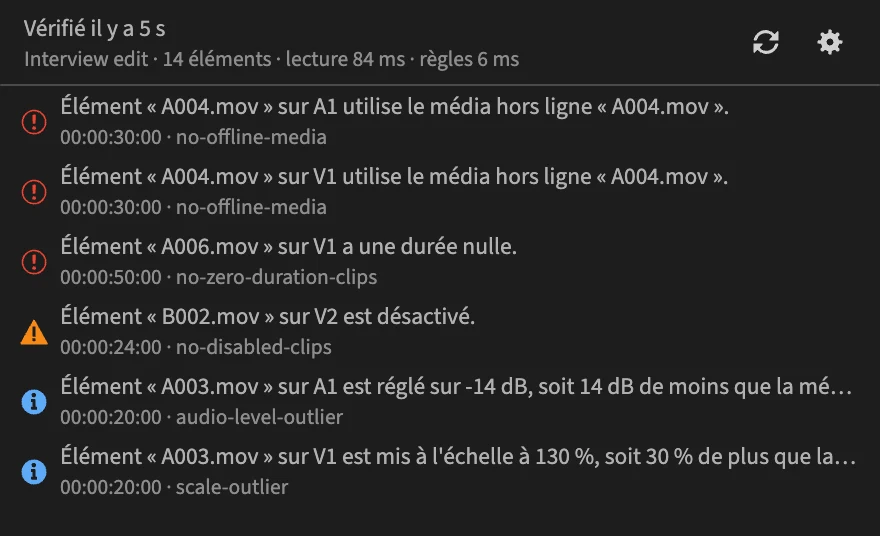
Cliquez sur un problème, arrivez sur l'élément
La tête de lecture se place sur le problème et les éléments concernés sont sélectionnés.
Vérifie pendant que vous montez
Le panneau vérifie à nouveau toutes les quelques secondes, ou seulement quand vous le demandez.
Le look de Premiere
Il suit le thème de Premiere et parle sa langue : English, Deutsch, Español, Français, Italiano, 日本語, 한국어, Português (Brasil), Русский, 简体中文.
Fonctionnement
- 1
Ouvrez une séquence
PPROLint lit la séquence active : pistes, éléments, effets, niveaux audio et marques.
- 2
Lisez les problèmes
Erreurs, avertissements et remarques, chacun avec son timecode et la règle qui l'a trouvé.
- 3
Allez à l'élément
Cliquez sur un problème pour y placer la tête de lecture, corrigez-le, et il quitte la liste.
29 règles incluses
Désactivez celles qui ne vous servent pas, ou ajustez leurs seuils à votre façon de travailler.
Vérifications techniques
- Audio et vidéo désynchronisés
Signale les éléments audio décalés par rapport à l'élément vidéo de la même source sous lequel ils sont lus.
- Blancs audio
Signale les plages de la zone de travail où aucun élément audio n'est audible.
- Blancs vidéo
Signale les plages de la zone de travail où aucun élément vidéo n'est visible (images noires).
- Couverture partielle par un calque d'effets
Signale les calques d'effets dont le début ou la fin tombe à l'intérieur d'un élément situé en dessous.
- Effets en double
Signale les éléments auxquels le même effet est appliqué plusieurs fois.
- Éléments audio silencieux
Signale les éléments audio dont le volume est réglé sur le silence.
- Éléments de durée nulle
Signale les éléments dont la fin n'est pas postérieure au début.
- Éléments désactivés
Signale les éléments désactivés, qui sont ignorés à la lecture et à l'exportation.
- Éléments hors de la zone de travail
Signale les éléments situés entièrement avant le point d'entrée ou après le point de sortie de la séquence.
- Éléments minuscules
Signale les éléments de quelques images seulement, souvent des restes de raccord.
- Éléments vidéo invisibles
Signale les éléments vidéo à 0 % d'opacité ou à 0 % d'échelle, qui n'affichent rien.
- Marques hors de la zone de travail
Signale les marques situées après le dernier élément ou en dehors des points d'entrée et de sortie de la séquence.
- Marques vides
Signale les marques sans nom ni commentaire.
- Médias hors ligne
Signale les éléments dont le média source est hors ligne.
- Montages vidéo entre deux images
Signale les bords d'éléments et les points d'entrée et de sortie de séquence qui ne tombent pas sur une limite d'image.
- Pistes muettes
Signale les pistes muettes qui contiennent des éléments, lesquels sont exclus de l'exportation.
- Pistes vides
Signale les pistes sans élément.
- Plage d'échelle
Signale les éléments vidéo dont l'échelle est hors de la plage autorisée.
Cohérence entre éléments
- Durées atypiques
Signale les éléments bien plus longs ou plus courts que les autres éléments.
- Échelles atypiques
Signale les éléments vidéo dont l'échelle est inhabituelle par rapport aux autres éléments.
- Effets incohérents
Signale les éléments auxquels il manque un effet présent sur la plupart des éléments comparables.
- Métrage répété
Signale les éléments qui réutilisent une plage de source déjà utilisée ailleurs dans la séquence.
- Niveaux audio atypiques
Signale les éléments audio dont le volume est inhabituel par rapport aux autres éléments.
- Vitesses atypiques
Signale les éléments dont la vitesse est inhabituelle par rapport aux autres éléments.
Conventions de projet
- Effets interdits
Signale les éléments qui utilisent un effet configuré comme interdit.
- Effets requis
Signale les éléments auxquels il manque un effet configuré.
- Marques requises
Signale les marques de séquence configurées qui sont absentes.
- Paramètres de séquence
Signale une séquence dont la fréquence d'images ou la taille d'image n'est pas autorisée.
- Pistes requises
Signale une disposition des pistes qui ne correspond pas aux exigences configurées.
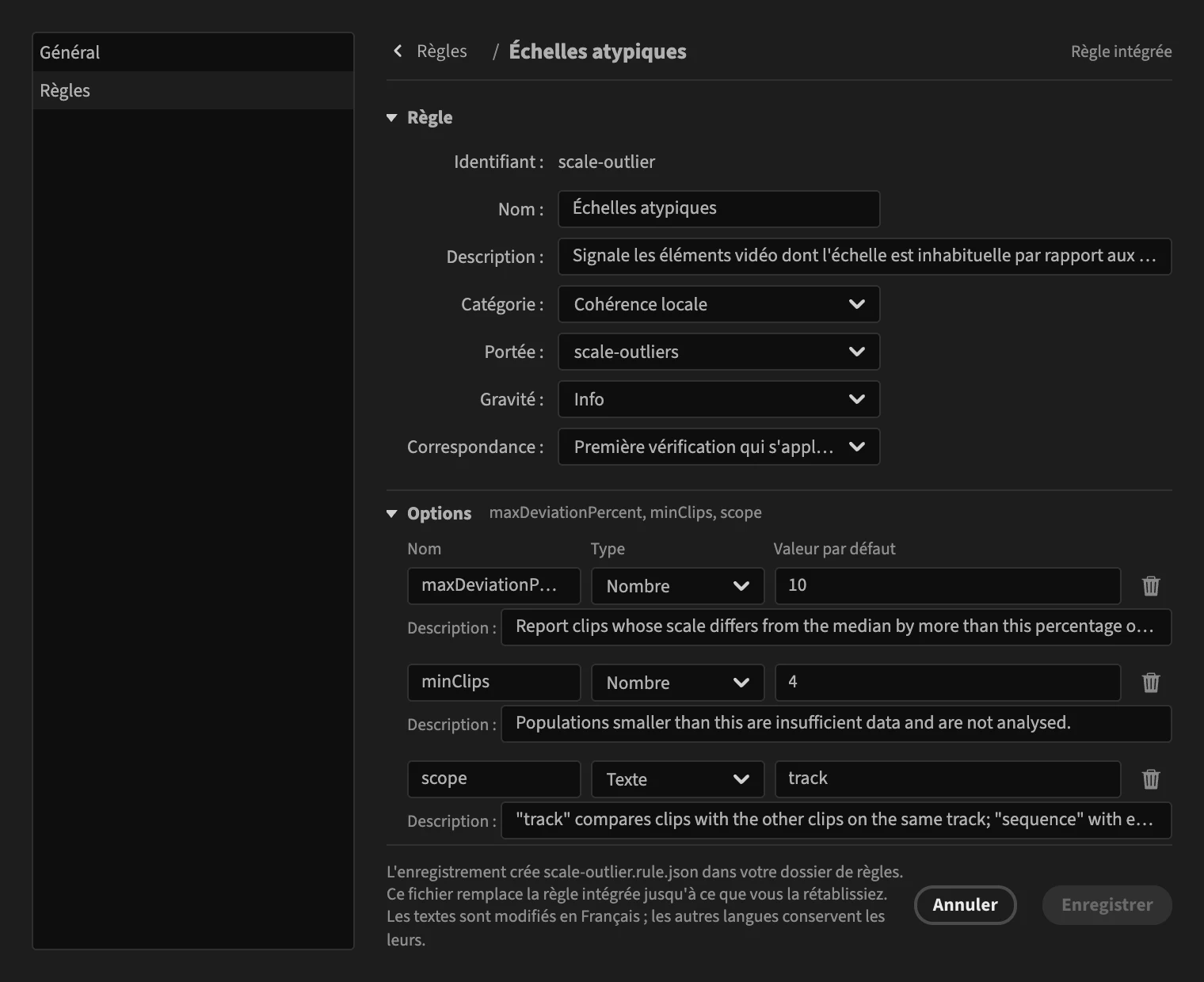
Écrivez les règles de votre équipe.
Modifiez une règle intégrée ou partez de zéro dans un éditeur visuel. Marques obligatoires, effets interdits, organisation des pistes : décrivez votre cahier des charges une fois.
Les règles sont des fichiers
Chaque règle est un petit fichier JSON. Partagez un dossier avec votre équipe et tout le monde vérifie les mêmes choses.
Payez une fois. Essayez d'abord.
Sans abonnement. PPROLint est vendu sur aescripts.com, qui le livre et gère votre licence.
Gratuit pendant 7 jours
Installez PPROLint et lancez l'essai depuis la fenêtre License Settings du panneau. N'achetez que s'il trouve sa place dans votre façon de travailler.
Licence PPROLint
€49
Paiement unique
- Toutes les règles intégrées et l'éditeur de règles
- Un essai gratuit de 7 jours
- Licence gérée depuis votre compte aescripts
Questions et réponses
PPROLint utilise-t-il l'IA ?
Non. Chaque règle est une vérification écrite, avec des seuils que vous pouvez lire et modifier. La même timeline donne le même résultat à chaque fois, et aucun modèle ne devine ce qui ne va pas.
Quelles versions de Premiere Pro PPROLint prend-il en charge ?
Premiere Pro 25.6 ou version ultérieure, sous macOS et Windows. PPROLint est un panneau dans Premiere : aucun export, aucune application séparée.
PPROLint envoie-t-il mon projet ou mes rushes en ligne ?
Non. Les vérifications s'exécutent dans Premiere, sur votre ordinateur. Votre séquence et vos médias ne le quittent jamais, et le panneau ne nous envoie rien. Seule la vérification de la licence passe par aescripts, qui vend PPROLint et en gère les licences.
PPROLint peut-il modifier ma timeline ?
Non. PPROLint lit seulement la séquence active et signale ce qu'il trouve. Un clic sur un problème y place la tête de lecture et sélectionne les éléments concernés ; la correction vous revient.
Puis-je écrire mes propres règles ?
Oui. Chaque règle est un petit fichier JSON. Construisez-la dans l'éditeur visuel de règles du panneau, ou écrivez-la à la main en suivant la documentation, puis partagez le dossier avec votre équipe.
Puis-je essayer PPROLint avant de l'acheter ?
Oui. Installez-le et lancez un essai gratuit de 7 jours depuis la fenêtre License Settings du panneau. Aucun achat n'est nécessaire pour l'essayer.
Où acheter PPROLint et gérer ma licence ?
Sur aescripts.com. Votre licence est liée à votre compte aescripts : activez-la depuis la fenêtre License Settings du panneau, et adressez-vous à aescripts pour la transférer sur un autre ordinateur ou demander un remboursement, selon leur politique.
Comment obtenir de l'aide ?
Écrivez à support@pprolint.com pour toute aide sur PPROLint lui-même. Pour l'activation de la licence, les achats et les remboursements, le support d'aescripts vous aide depuis votre compte aescripts.
Vérifiez votre prochaine séquence.
Installez le panneau, lancez l'essai gratuit, ouvrez une séquence et lisez ce qu'il trouve.
Premiere Pro 25.6 ou version ultérieure · macOS et Windows