Ein Bedienfeld für Adobe Premiere Pro
Finden Sie Schnittfehler, bevor Ihr Kunde sie findet.
PPROLint prüft die aktive Sequenz, während Sie schneiden: Offline-Medien, Lücken, deaktivierte Clips, eine Einstellung, die anders skaliert ist als der Rest. Jedes Problem nennt den gemessenen Wert und den Grund der Meldung.
Premiere Pro 25.6 oder neuer · macOS und Windows
Wird geprüft…5 Probleme
- Abweichende Skalierung00:00:20:00 · scale-outlier
- Abweichende Audiopegel00:00:20:00 · audio-level-outlier
- Deaktivierte Clips00:00:24:00 · no-disabled-clips
- Offline-Medien00:00:30:00 · no-offline-media
- Videolücken00:00:50:00 · no-video-gaps
Keine KI.
PPROLint rät nicht. Jede Regel ist eine ausformulierte Prüfung mit Schwellenwerten, die Sie lesen und ändern können. Dieselbe Timeline liefert jedes Mal dasselbe Ergebnis.
Clip „A003.mov“ auf V1 ist auf 130 % skaliert, 30 % größer als der Median (100 %).
- Gemessen
- 130 %
- Schwellenwert
- 10 % vom Median
- Regel
- scale-outlier
Jedes Problem erklärt sich selbst
Sie sehen den gemessenen Wert und den Schwellenwert hinter jeder Meldung, keinen Konfidenzwert.
Ihre Timeline bleibt auf Ihrem Rechner
Die Prüfungen laufen in Premiere. Nichts wird hochgeladen.
Ungewöhnlich heißt nicht falsch
Ein Clip, der lauter ist als seine Nachbarn, kann gewollt sein. PPROLint zeigt darauf; Sie entscheiden.
In Premiere Pro.
Ein andockbares Bedienfeld neben Ihrer Timeline. Kein Export, keine separate App: Es liest die Sequenz, die Sie gerade schneiden.
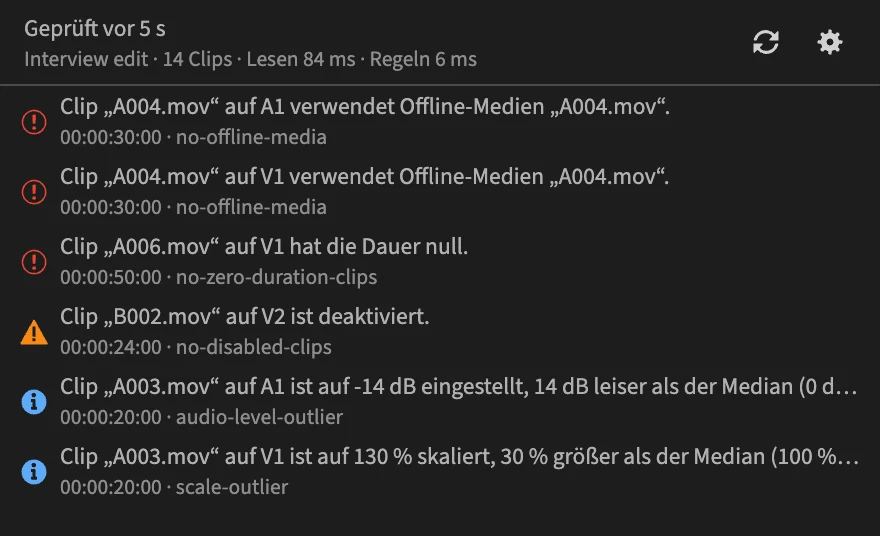
Auf ein Problem klicken, beim Clip landen
Die Abspielposition springt zum Problem, und die betroffenen Clips werden ausgewählt.
Prüft, während Sie schneiden
Das Bedienfeld prüft alle paar Sekunden erneut oder nur, wenn Sie es möchten.
Sieht aus wie Premiere
Es folgt dem Design von Premiere und spricht seine Sprache: English, Deutsch, Español, Français, Italiano, 日本語, 한국어, Português (Brasil), Русский, 简体中文.
So funktioniert es
- 1
Sequenz öffnen
PPROLint liest die aktive Sequenz: Spuren, Clips, Effekte, Audiopegel und Marken.
- 2
Probleme lesen
Fehler, Warnungen und Hinweise, jeweils mit Timecode und der Regel, die sie gefunden hat.
- 3
Zum Clip springen
Klicken Sie auf ein Problem, um die Abspielposition dorthin zu setzen. Beheben Sie es, und es verschwindet aus der Liste.
29 Regeln inklusive
Schalten Sie jede davon ab oder passen Sie die Schwellenwerte an Ihre Arbeitsweise an.
Technische Prüfungen
- Asynchrones Audio und Video
Meldet Audioclips, die gegenüber dem darüberliegenden Videoclip derselben Quelle versetzt sind.
- Audiolücken
Meldet Bereiche des Arbeitsbereichs, in denen kein Audioclip hörbar ist.
- Clips außerhalb des Arbeitsbereichs
Meldet Clips, die vollständig vor dem In-Point oder nach dem Out-Point der Sequenz liegen.
- Clips ohne Dauer
Meldet Clips, deren Ende nicht nach ihrem Anfang liegt.
- Deaktivierte Clips
Meldet deaktivierte Clips, die bei Wiedergabe und Export übersprungen werden.
- Doppelte Effekte
Meldet Clips, auf die derselbe Effekt mehrmals angewendet wurde.
- Leere Marken
Meldet Marken ohne Namen und ohne Kommentar.
- Leere Spuren
Meldet Spuren ohne Clips.
- Marken außerhalb des Arbeitsbereichs
Meldet Marken nach dem letzten Clip oder außerhalb des In/Out-Bereichs der Sequenz.
- Offline-Medien
Meldet Clips, deren Quellmedien offline sind.
- Skalierungsbereich
Meldet Videoclips, deren Skalierung außerhalb des zulässigen Bereichs liegt.
- Stumme Audioclips
Meldet Audioclips, deren Lautstärke auf Stille eingestellt ist.
- Stummgeschaltete Spuren
Meldet stummgeschaltete Spuren mit Clips, die beim Export fehlen.
- Teilweise Abdeckung durch Einstellungsebenen
Meldet Einstellungsebenen, deren Anfang oder Ende innerhalb eines darunterliegenden Clips liegt.
- Unsichtbare Videoclips
Meldet Videoclips mit 0 % Deckkraft oder 0 % Skalierung, die nichts anzeigen.
- Videolücken
Meldet Bereiche des Arbeitsbereichs, in denen kein Videoclip sichtbar ist (Schwarzbild).
- Videoschnitte zwischen Frames
Meldet Clipkanten und In-/Out-Points der Sequenz, die nicht auf einer Framegrenze liegen.
- Winzige Clips
Meldet Clips, die nur wenige Frames lang sind, meist Reste eines Trimmvorgangs.
Konsistenz zwischen Clips
- Abweichende Audiopegel
Meldet Audioclips, deren Lautstärke im Vergleich zu anderen Clips ungewöhnlich ist.
- Abweichende Dauer
Meldet Clips, die deutlich länger oder kürzer als die anderen Clips sind.
- Abweichende Geschwindigkeit
Meldet Clips, deren Geschwindigkeit im Vergleich zu anderen Clips ungewöhnlich ist.
- Abweichende Skalierung
Meldet Videoclips, deren Skalierung im Vergleich zu anderen Clips ungewöhnlich ist.
- Uneinheitliche Effekte
Meldet Clips, denen ein Effekt fehlt, den die meisten vergleichbaren Clips haben.
- Wiederholtes Material
Meldet Clips, die einen Quellbereich verwenden, der bereits an anderer Stelle in der Sequenz verwendet wird.
Projektkonventionen
- Erforderliche Effekte
Meldet Clips, denen ein konfigurierter Effekt fehlt.
- Erforderliche Marken
Meldet fehlende konfigurierte Sequenzmarken.
- Erforderliche Spuren
Meldet ein Spurlayout, das nicht den konfigurierten Anforderungen entspricht.
- Sequenzeinstellungen
Meldet eine Sequenz, deren Framerate oder Framegröße nicht zulässig ist.
- Unzulässige Effekte
Meldet Clips, die einen als verboten konfigurierten Effekt verwenden.
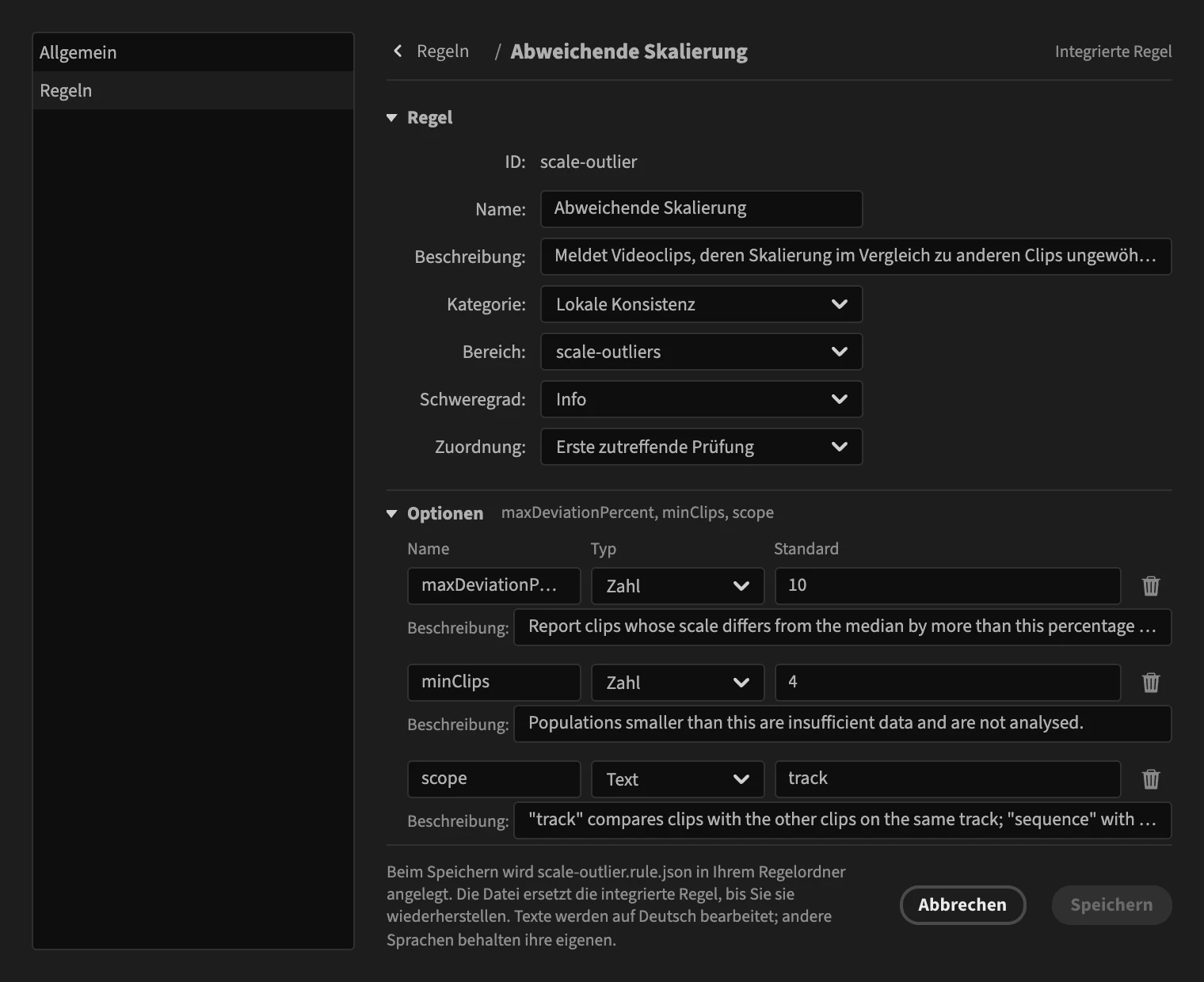
Schreiben Sie die Regeln Ihres Teams.
Bearbeiten Sie eine integrierte Regel oder beginnen Sie neu in einem visuellen Editor. Pflichtmarken, verbotene Effekte, Spuraufbau: Beschreiben Sie Ihre Abgaberichtlinien einmal.
Regeln sind Dateien
Jede Regel ist eine kleine JSON-Datei. Teilen Sie einen Ordner mit Ihrem Team, und alle prüfen dasselbe.
Einmal zahlen. Vorher testen.
Kein Abo. PPROLint wird auf aescripts.com verkauft, das es ausliefert und Ihre Lizenz verwaltet.
7 Tage kostenlos
Installieren Sie PPROLint und starten Sie die Testversion in den License Settings des Bedienfelds. Kaufen Sie erst, wenn es sich in Ihrem Workflow bewährt.
PPROLint-Lizenz
€49
Einmalzahlung
- Alle integrierten Regeln und der Regeleditor
- 7 Tage kostenlos testen
- Lizenz verwaltet über Ihr aescripts-Konto
Fragen und Antworten
Nutzt PPROLint KI?
Nein. Jede Regel ist eine ausformulierte Prüfung mit Schwellenwerten, die Sie lesen und ändern können. Dieselbe Timeline liefert jedes Mal dasselbe Ergebnis, und kein Modell rät, was falsch ist.
Welche Premiere-Pro-Versionen unterstützt PPROLint?
Premiere Pro 25.6 oder neuer, unter macOS und Windows. PPROLint ist ein Bedienfeld in Premiere: kein Export, keine separate Anwendung.
Lädt PPROLint mein Projekt oder mein Material hoch?
Nein. Die Prüfungen laufen in Premiere, auf Ihrem Computer. Sequenz und Medien verlassen ihn nie, und das Bedienfeld sendet uns nichts. Nur die Lizenzprüfung geht an aescripts, das PPROLint verkauft und lizenziert.
Kann PPROLint meine Timeline verändern?
Nein. PPROLint liest die aktive Sequenz nur und meldet, was es findet. Ein Klick auf ein Problem bewegt den Abspielkopf dorthin und wählt die betroffenen Clips aus; die Korrektur bleibt Ihnen überlassen.
Kann ich eigene Regeln schreiben?
Ja. Jede Regel ist eine kleine JSON-Datei. Erstellen Sie sie im visuellen Regeleditor des Bedienfelds oder schreiben Sie sie anhand der Dokumentation von Hand, und teilen Sie den Ordner mit Ihrem Team.
Kann ich PPROLint vor dem Kauf testen?
Ja. Installieren Sie es und starten Sie im Dialog License Settings des Bedienfelds eine kostenlose 7-Tage-Testversion. Zum Testen ist kein Kauf nötig.
Wo kaufe ich PPROLint und verwalte meine Lizenz?
Auf aescripts.com. Ihre Lizenz gehört zu Ihrem aescripts-Konto: Aktivieren Sie sie in den License Settings des Bedienfelds und wenden Sie sich an aescripts, um sie auf einen anderen Computer zu übertragen oder eine Erstattung nach deren Richtlinien zu beantragen.
Wie bekomme ich Hilfe?
Schreiben Sie an support@pprolint.com, wenn Sie Hilfe zu PPROLint selbst brauchen. Bei Lizenzaktivierung, Kauf und Erstattung hilft Ihnen der aescripts-Support über Ihr aescripts-Konto.
Prüfen Sie Ihre nächste Sequenz.
Bedienfeld installieren, Testversion starten, Sequenz öffnen, Ergebnisse lesen.
Premiere Pro 25.6 oder neuer · macOS und Windows