Adobe Premiere Pro용 패널
편집 실수, 클라이언트보다 먼저 찾으세요.
PPROLint는 편집하는 동안 활성 시퀀스를 검사합니다. 오프라인 미디어, 간격, 비활성화된 클립, 다른 샷과 비율이 다른 샷까지. 모든 문제는 무엇을 측정했고 왜 보고했는지 알려 줍니다.
Premiere Pro 25.6 이상 · macOS 및 Windows
검사하는 중…문제 5개
- 비율 이상값00:00:20:00 · scale-outlier
- 오디오 레벨 이상값00:00:20:00 · audio-level-outlier
- 비활성화된 클립00:00:24:00 · no-disabled-clips
- 오프라인 미디어00:00:30:00 · no-offline-media
- 비디오 간격00:00:50:00 · no-video-gaps
AI 없음.
PPROLint는 추측하지 않습니다. 모든 규칙은 읽고 바꿀 수 있는 임계값을 가진, 명시된 검사입니다. 같은 타임라인은 언제나 같은 결과를 냅니다.
V1의 클립 "A003.mov"의 비율(130 %)이 중앙값(100 %)보다 30 % 큽니다.
- 측정값
- 130 %
- 임계값
- 중앙값에서 10 %
- 규칙
- scale-outlier
모든 문제에 이유가 있습니다
신뢰도 점수가 아니라, 각 보고의 측정값과 임계값을 보여 줍니다.
타임라인은 내 컴퓨터에만
검사는 Premiere 안에서 실행됩니다. 아무것도 업로드되지 않습니다.
특이하다고 틀린 것은 아닙니다
주변보다 큰 소리의 클립은 의도한 것일 수 있습니다. PPROLint는 짚어 줄 뿐, 결정은 사용자가 합니다.
Premiere Pro 안에서.
타임라인 옆에 도킹할 수 있는 패널입니다. 내보내기도, 별도 앱도 필요 없습니다. 편집 중인 시퀀스를 바로 읽습니다.
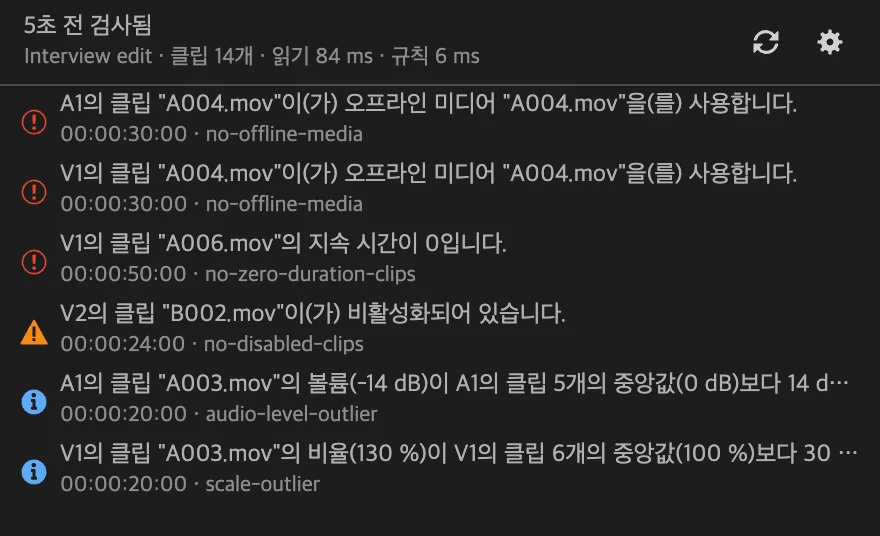
문제를 클릭하면 클립으로
재생 헤드가 문제 위치로 이동하고 관련 클립이 선택됩니다.
편집하는 동안 검사
패널이 몇 초마다 다시 검사합니다. 원할 때만 검사하도록 할 수도 있습니다.
Premiere와 같은 모습
Premiere의 테마를 따르고 같은 언어로 표시됩니다: English, Deutsch, Español, Français, Italiano, 日本語, 한국어, Português (Brasil), Русский, 简体中文.
작동 방식
- 1
시퀀스 열기
PPROLint가 활성 시퀀스를 읽습니다: 트랙, 클립, 효과, 오디오 레벨, 마커.
- 2
문제 확인
오류, 경고, 정보마다 타임코드와 그 문제를 찾은 규칙이 표시됩니다.
- 3
클립으로 이동
문제를 클릭하면 재생 헤드가 그곳으로 이동합니다. 고치면 목록에서 사라집니다.
기본 제공 규칙 29개
어떤 규칙이든 끌 수 있고, 작업 방식에 맞게 임계값을 조정할 수 있습니다.
기술 검사
- 동기화되지 않은 오디오 및 비디오
함께 재생되는 같은 소스의 비디오 클립과 어긋난 오디오 클립을 보고합니다.
- 무음 오디오 클립
볼륨이 무음으로 설정된 오디오 클립을 보고합니다.
- 보이지 않는 비디오 클립
불투명도 0 % 또는 비율 0 %로 아무것도 렌더링되지 않는 비디오 클립을 보고합니다.
- 비디오 간격
작업 영역에서 보이는 비디오 클립이 없는 구간(검은 프레임)을 보고합니다.
- 비율 범위
비율이 허용 범위를 벗어난 비디오 클립을 보고합니다.
- 비활성화된 클립
재생 및 내보내기에서 건너뛰는 비활성화된 클립을 보고합니다.
- 빈 마커
이름과 주석이 모두 없는 마커를 보고합니다.
- 빈 트랙
클립이 없는 트랙을 보고합니다.
- 서브프레임 비디오 편집
프레임 경계에 맞지 않는 클립 가장자리와 시퀀스 시작/종료 지점을 보고합니다.
- 아주 짧은 클립
몇 프레임 길이밖에 되지 않는 클립(대개 트리밍 후 남은 조각)을 보고합니다.
- 오디오 간격
작업 영역에서 들리는 오디오 클립이 없는 구간을 보고합니다.
- 오프라인 미디어
소스 미디어가 오프라인인 클립을 보고합니다.
- 음소거된 트랙
클립이 있으나 음소거되어 내보내기에서 제외되는 트랙을 보고합니다.
- 작업 영역 밖의 마커
마지막 클립 뒤나 시퀀스 시작/종료 범위 밖에 있는 마커를 보고합니다.
- 작업 영역 밖의 클립
시퀀스 시작 지점보다 완전히 앞에 있거나 종료 지점보다 완전히 뒤에 있는 클립을 보고합니다.
- 조정 레이어의 부분 적용
시작 또는 끝이 아래쪽 클립 내부에 있는 조정 레이어를 보고합니다.
- 중복 효과
같은 효과가 두 번 이상 적용된 클립을 보고합니다.
- 지속 시간이 0인 클립
끝이 시작보다 뒤에 있지 않은 클립을 보고합니다.
클립 간 일관성
- 반복된 푸티지
시퀀스의 다른 곳에서 이미 사용한 소스 범위를 다시 사용하는 클립을 보고합니다.
- 비율 이상값
비율이 다른 클립과 비교해 이례적인 비디오 클립을 보고합니다.
- 속도 이상값
속도가 다른 클립과 비교해 이례적인 클립을 보고합니다.
- 오디오 레벨 이상값
볼륨 설정이 다른 클립과 비교해 이례적인 오디오 클립을 보고합니다.
- 일관되지 않은 효과
비교 가능한 대부분의 클립에 있는 효과가 없는 클립을 보고합니다.
- 지속 시간 이상값
다른 클립보다 훨씬 길거나 짧은 클립을 보고합니다.
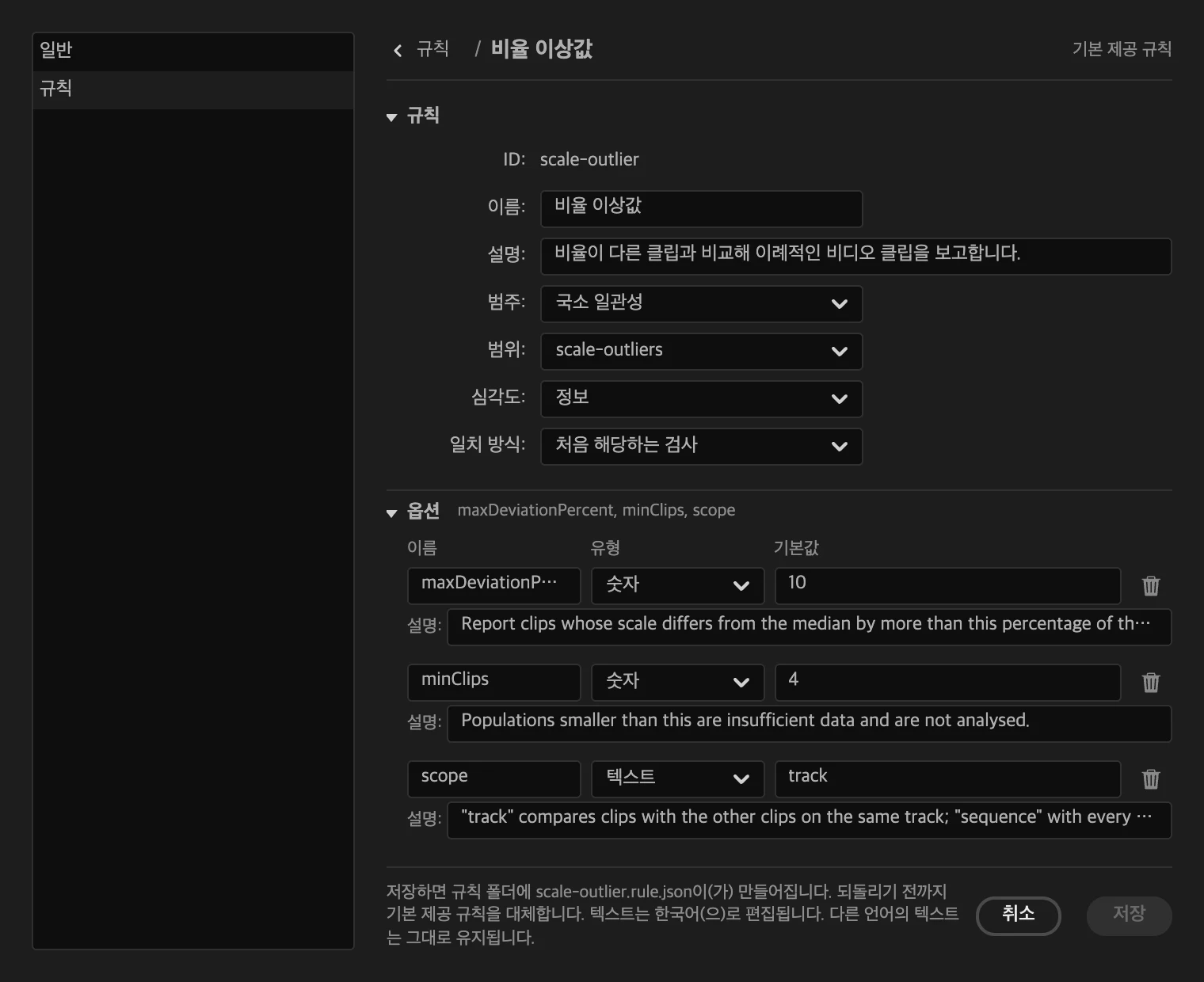
팀이 따르는 규칙을 직접 작성하세요.
기본 제공 규칙을 편집하거나 시각적 편집기에서 처음부터 만드세요. 필수 마커, 금지된 효과, 트랙 구성까지. 납품 사양은 한 번만 작성하면 됩니다.
규칙은 파일입니다
각 규칙은 작은 JSON 파일입니다. 폴더를 팀과 공유하면 모두가 같은 항목을 검사합니다.
한 번 결제. 먼저 체험해 보세요.
구독이 아닙니다. PPROLint는 aescripts.com에서 판매되며, 배포와 라이선스 관리도 aescripts가 맡습니다.
7일 무료
PPROLint를 설치하고 패널의 License Settings에서 체험판을 시작하세요. 작업 방식에 맞을 때만 구매하면 됩니다.
자주 묻는 질문
PPROLint는 AI를 사용하나요?
아니요. 모든 규칙은 읽고 변경할 수 있는 임계값을 가진 명문화된 검사입니다. 같은 타임라인은 매번 같은 결과를 내며, 모델이 문제를 추측하지 않습니다.
PPROLint는 어떤 Premiere Pro 버전을 지원하나요?
macOS 및 Windows의 Premiere Pro 25.6 이상입니다. PPROLint는 Premiere 안의 패널이므로 내보내기도, 별도의 애플리케이션도 필요 없습니다.
PPROLint가 프로젝트나 푸티지를 업로드하나요?
아니요. 검사는 사용자의 컴퓨터에서, Premiere 안에서 실행됩니다. 시퀀스와 미디어는 컴퓨터를 떠나지 않으며 패널은 저희에게 아무것도 보내지 않습니다. 라이선스 확인만 PPROLint를 판매하고 라이선스를 관리하는 aescripts와 통신합니다.
PPROLint가 타임라인을 변경할 수 있나요?
아니요. PPROLint는 활성 시퀀스를 읽고 발견한 것을 보고할 뿐입니다. 문제를 클릭하면 재생 헤드가 이동하고 관련 클립이 선택됩니다. 수정은 사용자가 합니다.
직접 규칙을 작성할 수 있나요?
예. 각 규칙은 작은 JSON 파일입니다. 패널의 시각적 규칙 편집기에서 만들거나 문서를 따라 직접 작성한 뒤, 폴더를 팀과 공유하세요.
구매 전에 PPROLint를 체험해 볼 수 있나요?
네. 설치한 뒤 패널의 License Settings 대화 상자에서 7일 무료 체험판을 시작하세요. 체험하는 데 구매는 필요 없습니다.
PPROLint는 어디서 구매하고 라이선스는 어디서 관리하나요?
aescripts.com에서 구매합니다. 라이선스는 aescripts 계정에 연결됩니다. 패널의 License Settings에서 활성화하고, 다른 컴퓨터로 옮기거나 환불을 요청하려면 aescripts의 정책에 따라 aescripts에 문의하세요.
도움은 어디서 받을 수 있나요?
PPROLint 자체에 대한 문의는 support@pprolint.com(으)로 보내 주세요. 라이선스 활성화, 구매, 환불은 aescripts 계정에서 aescripts 지원팀이 도와드립니다.
다음 시퀀스를 검사하세요.
패널을 설치하고, 무료 체험판을 시작하고, 시퀀스를 열고, 찾은 내용을 확인하세요.
Premiere Pro 25.6 이상 · macOS 및 Windows