Un panel para Adobe Premiere Pro
Detecta los errores de montaje antes que tu cliente.
PPROLint comprueba la secuencia activa mientras editas: medios sin conexión, huecos, clips desactivados, un plano escalado distinto al resto. Cada problema indica qué se midió y por qué se informó.
Premiere Pro 25.6 o posterior · macOS y Windows
Comprobando…5 problemas
- Escalas atípicas00:00:20:00 · scale-outlier
- Niveles de audio atípicos00:00:20:00 · audio-level-outlier
- Clips desactivados00:00:24:00 · no-disabled-clips
- Medios sin conexión00:00:30:00 · no-offline-media
- Huecos de vídeo00:00:50:00 · no-video-gaps
Sin IA.
PPROLint no adivina. Cada regla es una comprobación escrita con umbrales que puedes leer y cambiar. La misma línea de tiempo da el mismo resultado, siempre.
Clip "A003.mov" en V1 tiene una escala del 130 %, un 30 % mayor que la mediana (100 %).
- Medido
- 130 %
- Umbral
- 10 % respecto a la mediana
- Regla
- scale-outlier
Cada problema se explica solo
Ves el valor medido y el umbral detrás de cada aviso, no una puntuación de confianza.
Tu línea de tiempo no sale de tu ordenador
Las comprobaciones se ejecutan dentro de Premiere. No se sube nada.
Inusual no significa incorrecto
Un clip más alto que sus vecinos puede ser intencionado. PPROLint lo señala; tú decides.
Dentro de Premiere Pro.
Un panel acoplable junto a tu línea de tiempo. Sin exportar, sin otra aplicación: lee la secuencia que estás editando.
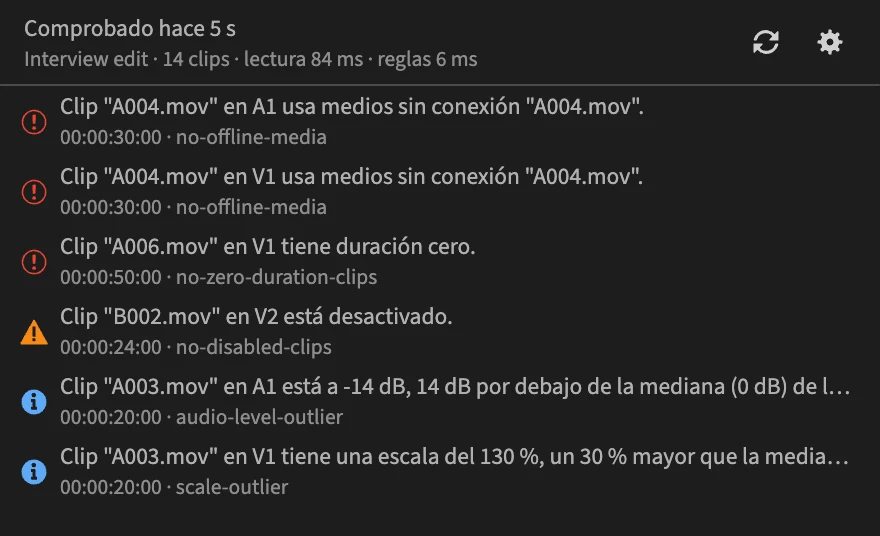
Haz clic en un problema y llega al clip
El cabezal de reproducción se coloca en el problema y se seleccionan los clips implicados.
Comprueba mientras editas
El panel vuelve a comprobar cada pocos segundos, o solo cuando tú lo pides.
Parece Premiere
Sigue el tema de Premiere y habla su idioma: English, Deutsch, Español, Français, Italiano, 日本語, 한국어, Português (Brasil), Русский, 简体中文.
Cómo funciona
- 1
Abre una secuencia
PPROLint lee la secuencia activa: pistas, clips, efectos, niveles de audio y marcadores.
- 2
Lee los problemas
Errores, advertencias y notas, cada uno con su código de tiempo y la regla que lo encontró.
- 3
Salta al clip
Haz clic en un problema para llevar el cabezal hasta él, corrígelo y verás cómo sale de la lista.
29 reglas incluidas
Desactiva las que no necesites o ajusta sus umbrales a tu forma de trabajar.
Comprobaciones técnicas
- Audio y vídeo desincronizados
Detecta clips de audio desplazados respecto al clip de vídeo del mismo origen con el que se reproducen.
- Clips de audio en silencio
Detecta clips de audio cuyo volumen está ajustado a silencio.
- Clips de duración cero
Detecta clips cuyo final no es posterior a su inicio.
- Clips de vídeo invisibles
Detecta clips de vídeo con una opacidad del 0 % o una escala del 0 %, que no muestran nada.
- Clips desactivados
Detecta clips desactivados, que se omiten en la reproducción y la exportación.
- Clips diminutos
Detecta clips de solo unos pocos fotogramas, normalmente restos de un recorte.
- Clips fuera del área de trabajo
Detecta clips situados completamente antes del punto de entrada de la secuencia o después de su punto de salida.
- Cobertura parcial de capas de ajuste
Detecta capas de ajuste cuyo inicio o final cae dentro de un clip situado debajo.
- Ediciones de vídeo entre fotogramas
Detecta bordes de clips y puntos de entrada/salida de la secuencia que no coinciden con un límite de fotograma.
- Efectos duplicados
Detecta clips con el mismo efecto aplicado más de una vez.
- Huecos de audio
Detecta intervalos del área de trabajo en los que no se oye ningún clip de audio.
- Huecos de vídeo
Detecta intervalos del área de trabajo en los que no se ve ningún clip de vídeo (fotogramas en negro).
- Intervalo de escala
Detecta clips de vídeo con una escala fuera del intervalo permitido.
- Marcadores fuera del área de trabajo
Detecta marcadores situados después del último clip o fuera del intervalo de entrada/salida de la secuencia.
- Marcadores vacíos
Detecta marcadores sin nombre ni comentario.
- Medios sin conexión
Detecta clips cuyos medios de origen están sin conexión.
- Pistas silenciadas
Detecta pistas silenciadas que contienen clips, que quedan fuera de la exportación.
- Pistas vacías
Detecta pistas sin clips.
Coherencia entre clips
- Duraciones atípicas
Detecta clips mucho más largos o más cortos que los demás.
- Efectos incoherentes
Detecta clips a los que les falta un efecto que tienen la mayoría de clips comparables.
- Escalas atípicas
Detecta clips de vídeo cuya escala es inusual en comparación con otros clips.
- Metraje repetido
Detecta clips que reutilizan un intervalo de origen ya usado en otra parte de la secuencia.
- Niveles de audio atípicos
Detecta clips de audio cuyo ajuste de volumen es inusual en comparación con otros clips.
- Velocidades atípicas
Detecta clips cuya velocidad es inusual en comparación con otros clips.
Convenciones del proyecto
- Ajustes de secuencia
Detecta una secuencia cuya velocidad de fotogramas o tamaño de fotograma no está permitido.
- Efectos obligatorios
Detecta clips a los que les falta un efecto configurado.
- Efectos restringidos
Detecta clips que usan un efecto prohibido en la configuración.
- Marcadores obligatorios
Detecta los marcadores de secuencia configurados que faltan.
- Pistas obligatorias
Detecta una disposición de pistas que no cumple los requisitos configurados.
Escribe las reglas que sigue tu equipo.
Edita una regla integrada o empieza de cero en un editor visual. Marcadores obligatorios, efectos prohibidos, organización de pistas: describe tus especificaciones de entrega una sola vez.
Las reglas son archivos
Cada regla es un pequeño archivo JSON. Comparte una carpeta con tu equipo y todos comprobaréis lo mismo.
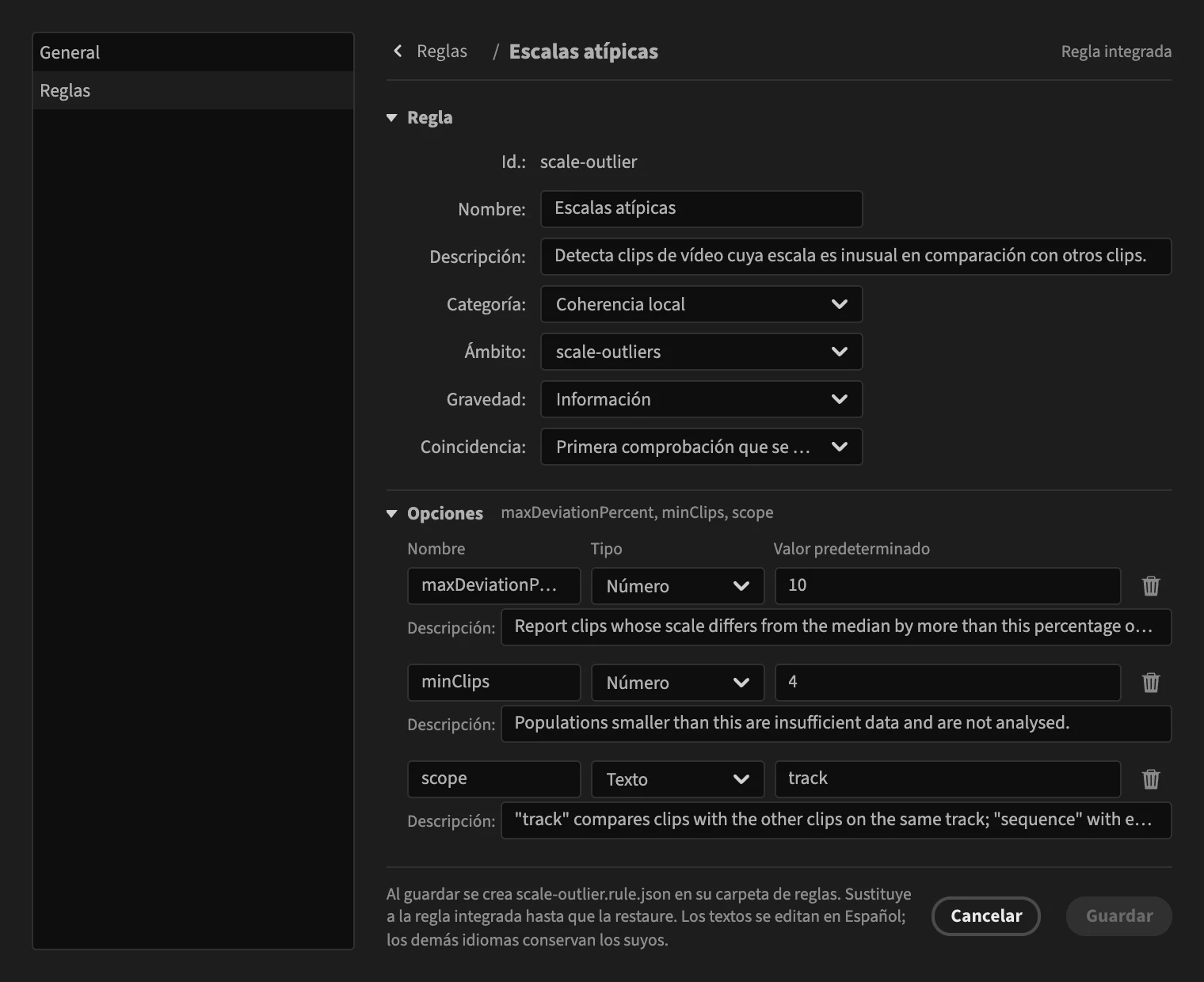
Paga una vez. Pruébalo antes.
Sin suscripción. PPROLint se vende en aescripts.com, que lo entrega y gestiona tu licencia.
Gratis durante 7 días
Instala PPROLint e inicia la prueba desde License Settings en el panel. Compra solo si se gana su sitio en tu flujo de trabajo.
Licencia de PPROLint
€49
Pago único
- Todas las reglas integradas y el editor de reglas
- Prueba gratuita de 7 días
- Licencia gestionada desde tu cuenta de aescripts
Preguntas y respuestas
¿PPROLint usa IA?
No. Cada regla es una comprobación escrita, con umbrales que puedes leer y cambiar. La misma línea de tiempo da el mismo resultado cada vez, y ningún modelo adivina qué está mal.
¿Qué versiones de Premiere Pro admite PPROLint?
Premiere Pro 25.6 o posterior, en macOS y Windows. PPROLint es un panel dentro de Premiere: sin exportar nada y sin aplicación aparte.
¿PPROLint sube mi proyecto o mi material?
No. Las comprobaciones se ejecutan dentro de Premiere, en tu ordenador. Tu secuencia y tus medios nunca salen de él, y el panel no nos envía nada. Solo la comprobación de la licencia pasa por aescripts, que vende y licencia PPROLint.
¿PPROLint puede modificar mi línea de tiempo?
No. PPROLint solo lee la secuencia activa e informa de lo que encuentra. Al hacer clic en un problema, el cabezal se desplaza hasta él y se seleccionan los clips implicados; la corrección es tuya.
¿Puedo escribir mis propias reglas?
Sí. Cada regla es un pequeño archivo JSON. Constrúyela en el editor visual de reglas del panel, o escríbela a mano siguiendo la documentación, y comparte la carpeta con tu equipo.
¿Puedo probar PPROLint antes de comprarlo?
Sí. Instálalo e inicia una prueba gratuita de 7 días desde el cuadro License Settings del panel. No hace falta comprar nada para probarlo.
¿Dónde compro PPROLint y gestiono mi licencia?
En aescripts.com. Tu licencia está vinculada a tu cuenta de aescripts: actívala desde License Settings en el panel y recurre a aescripts para pasarla a otro ordenador o pedir un reembolso, según su política.
¿Cómo consigo ayuda?
Escribe a support@pprolint.com si necesitas ayuda con PPROLint. Para la activación de la licencia, las compras y los reembolsos, el soporte de aescripts te ayuda desde tu cuenta de aescripts.
Revisa tu próxima secuencia.
Instala el panel, inicia la prueba gratuita, abre una secuencia y lee lo que encuentra.
Premiere Pro 25.6 o posterior · macOS y Windows