Un pannello per Adobe Premiere Pro
Trova gli errori di montaggio prima del tuo cliente.
PPROLint controlla la sequenza attiva mentre monti: media non in linea, spazi vuoti, clip disattivate, un'inquadratura in scala diversa dalle altre. Ogni problema dice cosa è stato misurato e perché è stato segnalato.
Premiere Pro 25.6 o successivo · macOS e Windows
Verifica in corso…5 problemi
- Scale anomale00:00:20:00 · scale-outlier
- Livelli audio anomali00:00:20:00 · audio-level-outlier
- Clip disabilitate00:00:24:00 · no-disabled-clips
- Media non in linea00:00:30:00 · no-offline-media
- Vuoti video00:00:50:00 · no-video-gaps
Niente IA.
PPROLint non tira a indovinare. Ogni regola è un controllo scritto, con soglie che puoi leggere e modificare. La stessa timeline dà lo stesso risultato, ogni volta.
Clip "A003.mov" su V1 è in scala al 130 %, 30 % più grande della mediana (100 %).
- Misurato
- 130 %
- Soglia
- 10 % dalla mediana
- Regola
- scale-outlier
Ogni problema si spiega da sé
Vedi il valore misurato e la soglia dietro ogni segnalazione, non un punteggio di affidabilità.
La timeline resta sul tuo computer
I controlli girano dentro Premiere. Non viene caricato nulla.
Insolito non vuol dire sbagliato
Una clip più forte delle vicine può essere voluta. PPROLint la indica; decidi tu.
Dentro Premiere Pro.
Un pannello agganciabile accanto alla timeline. Nessuna esportazione, nessuna app separata: legge la sequenza che stai montando.
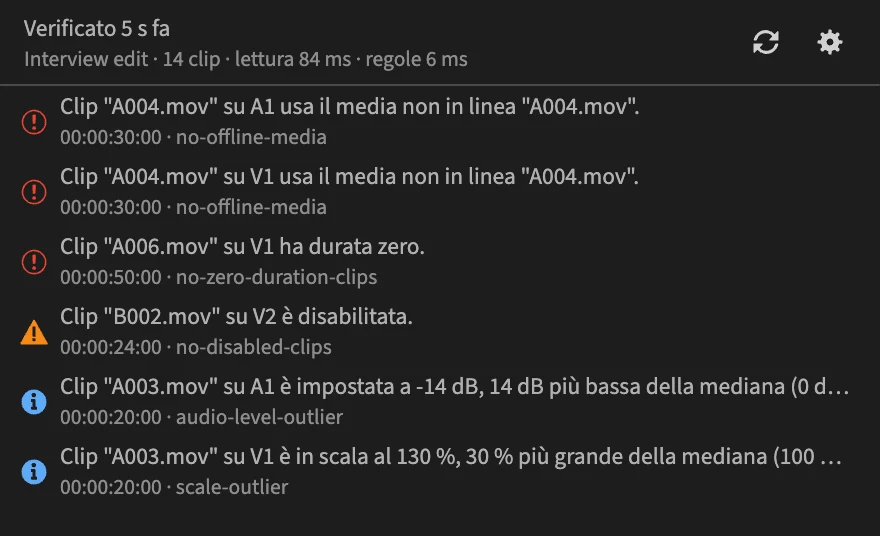
Fai clic su un problema, arrivi alla clip
L'indicatore di riproduzione si sposta sul problema e le clip coinvolte vengono selezionate.
Controlla mentre monti
Il pannello ricontrolla ogni pochi secondi, oppure solo quando lo chiedi.
Sembra Premiere
Segue il tema di Premiere e parla la sua lingua: English, Deutsch, Español, Français, Italiano, 日本語, 한국어, Português (Brasil), Русский, 简体中文.
Come funziona
- 1
Apri una sequenza
PPROLint legge la sequenza attiva: tracce, clip, effetti, livelli audio e marcatori.
- 2
Leggi i problemi
Errori, avvisi e note, ciascuno con il suo timecode e la regola che l'ha trovato.
- 3
Vai alla clip
Fai clic su un problema per portarci l'indicatore di riproduzione, correggilo e lo vedrai uscire dall'elenco.
29 regole incluse
Disattiva quelle che non ti servono o regola le soglie sul tuo modo di lavorare.
Controlli tecnici
- Audio e video non sincronizzati
Segnala le clip audio sfasate rispetto alla clip video della stessa sorgente sotto cui vengono riprodotte.
- Clip audio silenziose
Segnala le clip audio con il volume impostato sul silenzio.
- Clip di durata zero
Segnala le clip la cui fine non è successiva all'inizio.
- Clip disabilitate
Segnala le clip disabilitate, che vengono ignorate in riproduzione ed esportazione.
- Clip fuori dall'area di lavoro
Segnala le clip interamente prima del punto di attacco della sequenza o dopo il punto di stacco.
- Clip minuscole
Segnala le clip lunghe solo pochi fotogrammi, di solito residui di un taglio.
- Clip video invisibili
Segnala le clip video con opacità 0 % o scala 0 %, che non mostrano nulla.
- Copertura parziale dei livelli di regolazione
Segnala i livelli di regolazione il cui inizio o fine cade all'interno di una clip sottostante.
- Effetti duplicati
Segnala le clip a cui lo stesso effetto è applicato più volte.
- Intervallo di scala
Segnala le clip video con una scala fuori dall'intervallo consentito.
- Marcatori fuori dall'area di lavoro
Segnala i marcatori dopo l'ultima clip o fuori dall'intervallo di attacco/stacco della sequenza.
- Marcatori vuoti
Segnala i marcatori senza nome e senza commento.
- Media non in linea
Segnala le clip il cui media sorgente non è in linea.
- Modifiche video tra fotogrammi
Segnala i bordi delle clip e i punti di attacco/stacco della sequenza non allineati a un fotogramma.
- Tracce con audio disattivato
Segnala le tracce con audio disattivato che contengono clip, escluse dall'esportazione.
- Tracce vuote
Segnala le tracce senza clip.
- Vuoti audio
Segnala gli intervalli dell'area di lavoro in cui nessuna clip audio è udibile.
- Vuoti video
Segnala gli intervalli dell'area di lavoro in cui nessuna clip video è visibile (fotogrammi neri).
Coerenza tra clip
- Durate anomale
Segnala le clip molto più lunghe o più corte delle altre clip.
- Effetti incoerenti
Segnala le clip prive di un effetto presente nella maggior parte delle clip simili.
- Livelli audio anomali
Segnala le clip audio con un volume insolito rispetto alle altre clip.
- Metraggio ripetuto
Segnala le clip che riutilizzano un intervallo di sorgente già usato altrove nella sequenza.
- Scale anomale
Segnala le clip video con una scala insolita rispetto alle altre clip.
- Velocità anomale
Segnala le clip con una velocità insolita rispetto alle altre clip.
Convenzioni di progetto
- Effetti obbligatori
Segnala le clip prive di un effetto configurato.
- Effetti vietati
Segnala le clip che usano un effetto configurato come vietato.
- Impostazioni sequenza
Segnala una sequenza con frequenza fotogrammi o dimensione fotogramma non consentite.
- Marcatori obbligatori
Segnala i marcatori di sequenza configurati che mancano.
- Tracce obbligatorie
Segnala una disposizione delle tracce che non corrisponde ai requisiti configurati.
Scrivi le regole del tuo team.
Modifica una regola integrata o parti da zero in un editor visuale. Marcatori obbligatori, effetti vietati, struttura delle tracce: descrivi una volta le tue specifiche di consegna.
Le regole sono file
Ogni regola è un piccolo file JSON. Condividi una cartella con il tuo team e tutti controllano le stesse cose.
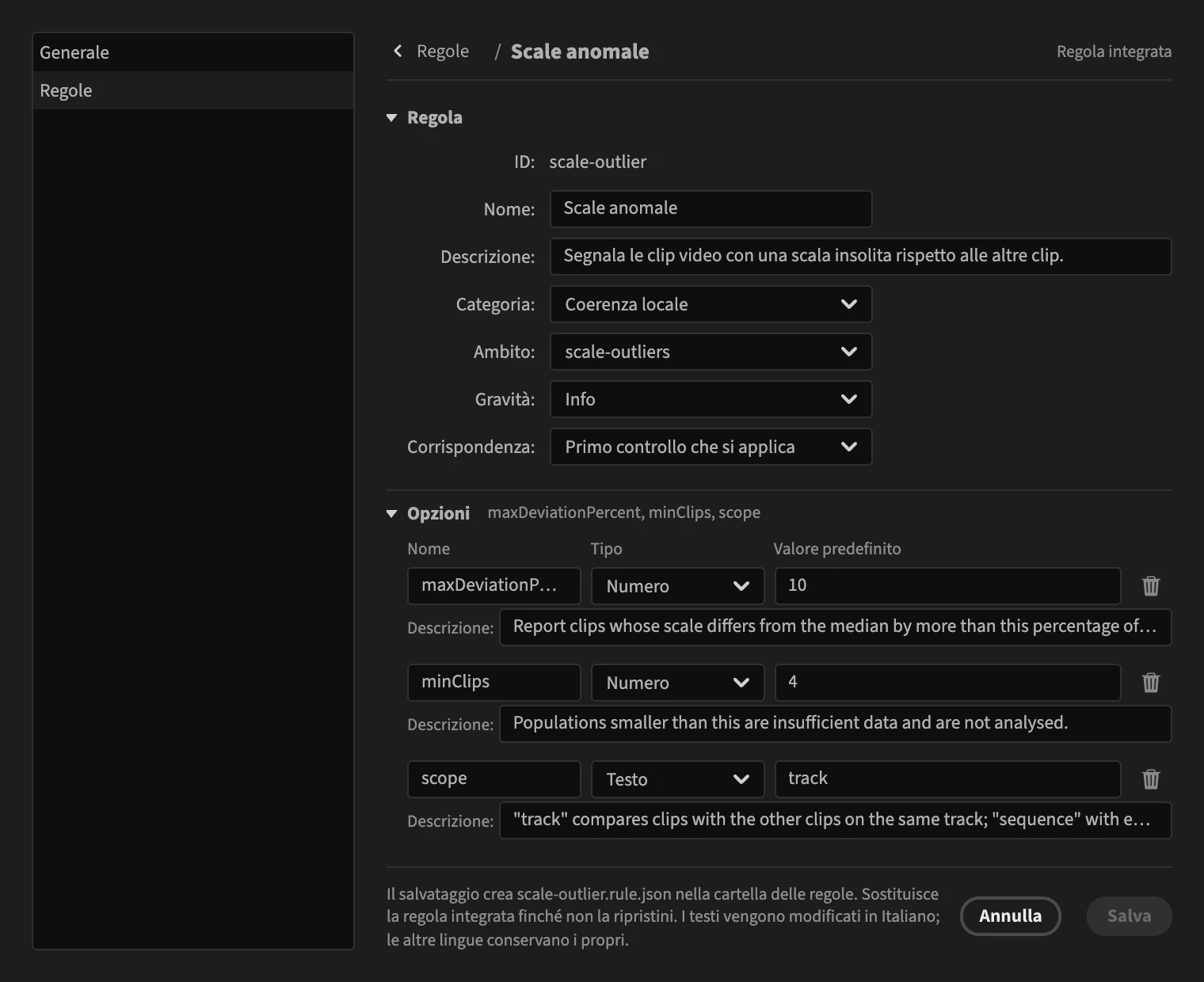
Paghi una volta. Prima lo provi.
Nessun abbonamento. PPROLint è venduto su aescripts.com, che lo consegna e gestisce la tua licenza.
Gratis per 7 giorni
Installa PPROLint e avvia la prova da License Settings nel pannello. Acquistalo solo se si guadagna un posto nel tuo flusso di lavoro.
Licenza PPROLint
€49
Pagamento unico
- Tutte le regole integrate e l'editor di regole
- Prova gratuita di 7 giorni
- Licenza gestita dal tuo account aescripts
Domande e risposte
PPROLint usa l'IA?
No. Ogni regola è un controllo scritto, con soglie che puoi leggere e modificare. La stessa timeline dà lo stesso risultato ogni volta, e nessun modello indovina cosa non va.
Quali versioni di Premiere Pro supporta PPROLint?
Premiere Pro 25.6 o successivo, su macOS e Windows. PPROLint è un pannello dentro Premiere: nessuna esportazione, nessuna applicazione separata.
PPROLint carica online il mio progetto o il mio girato?
No. I controlli vengono eseguiti dentro Premiere, sul tuo computer. Sequenza e media non lo lasciano mai, e il pannello non ci invia nulla. Solo la verifica della licenza passa da aescripts, che vende PPROLint e ne gestisce le licenze.
PPROLint può modificare la mia timeline?
No. PPROLint legge soltanto la sequenza attiva e segnala ciò che trova. Un clic su un problema sposta l'indicatore di riproduzione e seleziona le clip coinvolte; la correzione spetta a te.
Posso scrivere le mie regole?
Sì. Ogni regola è un piccolo file JSON. Costruiscila nell'editor visuale di regole del pannello, oppure scrivila a mano seguendo la documentazione, e condividi la cartella con il tuo team.
Posso provare PPROLint prima di acquistarlo?
Sì. Installalo e avvia una prova gratuita di 7 giorni dalla finestra License Settings del pannello. Per provarlo non serve alcun acquisto.
Dove acquisto PPROLint e gestisco la mia licenza?
Su aescripts.com. La licenza è legata al tuo account aescripts: attivala da License Settings nel pannello e rivolgiti ad aescripts per spostarla su un altro computer o chiedere un rimborso, secondo la loro politica.
Come ottengo assistenza?
Scrivi a support@pprolint.com per assistenza su PPROLint. Per attivazione della licenza, acquisti e rimborsi, ti aiuta il supporto di aescripts dal tuo account aescripts.
Controlla la tua prossima sequenza.
Installa il pannello, avvia la prova gratuita, apri una sequenza e leggi cosa trova.
Premiere Pro 25.6 o successivo · macOS e Windows