Adobe Premiere Pro 用パネル
編集ミスは、クライアントより先に見つける。
PPROLint は編集中のアクティブなシーケンスをチェックします。オフラインメディア、ギャップ、無効なクリップ、ほかと違うスケールのショット。どの問題も、何を測定し、なぜ報告したのかを示します。
Premiere Pro 25.6 以降 · macOS / Windows
チェック中…5 件の問題
- スケールの外れ値00:00:20:00 · scale-outlier
- オーディオレベルの外れ値00:00:20:00 · audio-level-outlier
- 無効なクリップ00:00:24:00 · no-disabled-clips
- オフラインメディア00:00:30:00 · no-offline-media
- ビデオの欠落00:00:50:00 · no-video-gaps
AI なし。
PPROLint は推測しません。各ルールは、読んで変更できるしきい値を持つ明文化されたチェックです。同じタイムラインからは、いつも同じ結果が出ます。
クリップ「A003.mov」(V1)のスケールは 130 %で、中央値(100 %)より 30 %大きくなっています。
- 測定値
- 130 %
- しきい値
- 中央値から 10 %
- ルール
- scale-outlier
どの問題にも理由がある
表示されるのは信頼度スコアではなく、各報告の測定値としきい値です。
タイムラインはお使いのコンピューターの中に
チェックは Premiere の中で実行されます。何もアップロードされません。
珍しいことは、間違いとは限らない
隣より大きな音のクリップは意図的かもしれません。PPROLint は指摘するだけ。判断するのはあなたです。
Premiere Pro の中で。
タイムラインの隣にドッキングできるパネルです。書き出しも別アプリも不要。編集中のシーケンスをそのまま読み取ります。
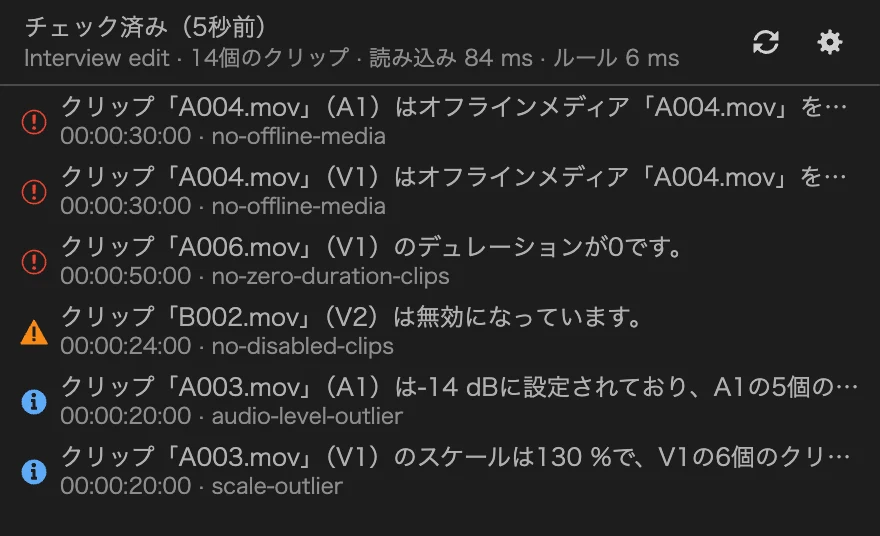
問題をクリックすると、そのクリップへ
再生ヘッドが問題の位置へ移動し、関係するクリップが選択されます。
編集しながらチェック
パネルは数秒ごとに再チェックします。手動でのチェックだけにもできます。
Premiere になじむ見た目
Premiere のテーマに合わせ、同じ言語で表示します:English, Deutsch, Español, Français, Italiano, 日本語, 한국어, Português (Brasil), Русский, 简体中文。
使い方
- 1
シーケンスを開く
PPROLint がアクティブなシーケンスを読み取ります:トラック、クリップ、エフェクト、オーディオレベル、マーカー。
- 2
問題を確認する
エラー、警告、情報。それぞれにタイムコードと、見つけたルールが付きます。
- 3
クリップへ移動する
問題をクリックすると再生ヘッドがそこへ移動します。直せば、一覧から消えます。
29 個のルールを標準搭載
どのルールもオフにでき、しきい値も作業に合わせて調整できます。
技術的なチェック
- オーディオとビデオの同期ずれ
重なっている同じソースのビデオクリップに対してずれているオーディオクリップを報告します。
- オーディオの欠落
ワークエリア内で、聞こえるオーディオクリップがない範囲を報告します。
- オフラインメディア
ソースメディアがオフラインのクリップを報告します。
- サブフレームのビデオ編集
フレームの境界上にないクリップの端とシーケンスのイン/アウトポイントを報告します。
- スケールの範囲
スケールが許容範囲外のビデオクリップを報告します。
- デュレーションが 0 のクリップ
終了が開始より後にないクリップを報告します。
- ビデオの欠落
ワークエリア内で、表示されるビデオクリップがない範囲(黒いフレーム)を報告します。
- ミュートされたトラック
クリップがあるのにミュートされ、書き出しから除外されるトラックを報告します。
- ワークエリア外のクリップ
全体がシーケンスのインポイントより前、またはアウトポイントより後にあるクリップを報告します。
- ワークエリア外のマーカー
最後のクリップより後、またはシーケンスのイン/アウトの範囲外にあるマーカーを報告します。
- 極端に短いクリップ
数フレームしかない、トリミングの残りと思われるクリップを報告します。
- 空のトラック
クリップのないトラックを報告します。
- 空のマーカー
名前もコメントもないマーカーを報告します。
- 重複したエフェクト
同じエフェクトが複数回適用されているクリップを報告します。
- 調整レイヤーの部分的な適用範囲
開始または終了が下のクリップの途中にある調整レイヤーを報告します。
- 表示されないビデオクリップ
不透明度 0 % またはスケール 0 % で、何も描画されないビデオクリップを報告します。
- 無音のオーディオクリップ
ボリュームが無音に設定されているオーディオクリップを報告します。
- 無効なクリップ
再生時と書き出し時にスキップされる、無効なクリップを報告します。
クリップ間の一貫性
- オーディオレベルの外れ値
ボリューム設定が他のクリップと比べて極端なオーディオクリップを報告します。
- スケールの外れ値
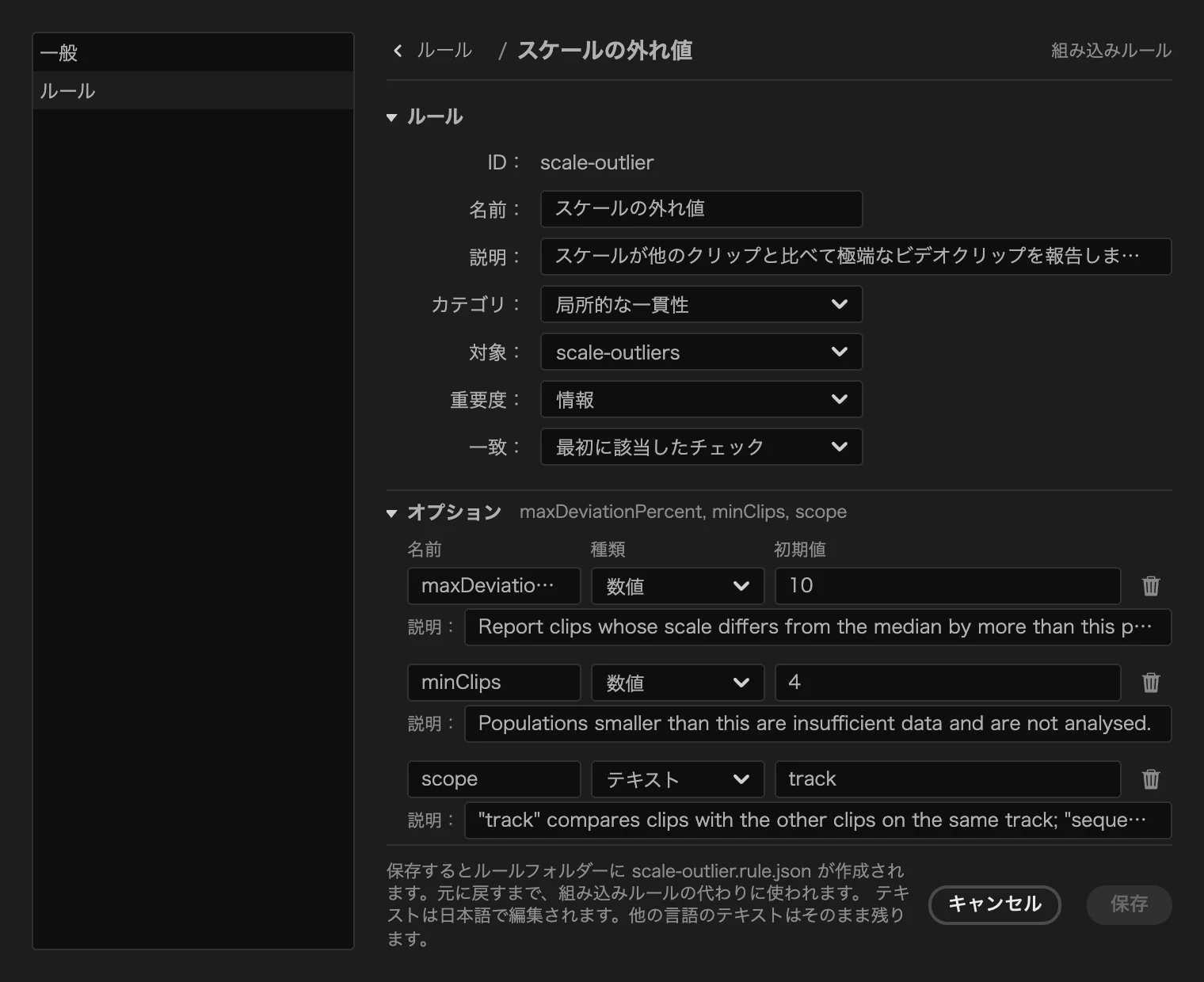
スケールが他のクリップと比べて極端なビデオクリップを報告します。
- デュレーションの外れ値
他のクリップよりはるかに長いクリップまたは短いクリップを報告します。
- 一貫性のないエフェクト
同等のクリップの大半に適用されているエフェクトがないクリップを報告します。
- 繰り返し使用された素材
シーケンス内の別の場所で使用済みのソース範囲を再使用しているクリップを報告します。
- 速度の外れ値
速度が他のクリップと比べて極端なクリップを報告します。
プロジェクトの規約
- シーケンス設定
フレームレートまたはフレームサイズが許可されていないシーケンスを報告します。
- 制限されたエフェクト
禁止に設定されたエフェクトを使用しているクリップを報告します。
- 必須のエフェクト
設定されたエフェクトがないクリップを報告します。
- 必須のトラック
設定された要件と一致しないトラック構成を報告します。
- 必須のマーカー
設定されたシーケンスマーカーがない場合に報告します。
チームのルールを、自分たちで。
組み込みルールを編集するか、ビジュアルエディターでゼロから作成できます。必須マーカー、禁止エフェクト、トラック構成。納品仕様は一度書けば十分です。
ルールはファイル
各ルールは小さな JSON ファイルです。フォルダーをチームで共有すれば、全員が同じ項目をチェックできます。
一度の支払いで。まずは試してから。
サブスクリプションはありません。PPROLint は aescripts.com で販売され、配布とライセンス管理も aescripts が行います。
7 日間無料
PPROLint をインストールし、パネルの「License Settings」から体験版を開始してください。ワークフローに合うと思ったら購入してください。
よくある質問
PPROLint は AI を使っていますか?
いいえ。すべてのルールは、読んで変更できるしきい値を持つ明文化されたチェックです。同じタイムラインからは毎回同じ結果が得られ、モデルが問題を推測することはありません。
PPROLint はどのバージョンの Premiere Pro に対応していますか?
macOS と Windows の Premiere Pro 25.6 以降です。PPROLint は Premiere 内のパネルとして動作するため、書き出しも別アプリケーションも不要です。
PPROLint はプロジェクトや素材をアップロードしますか?
いいえ。チェックは Premiere の中、あなたのコンピューター上で実行されます。シーケンスとメディアが外部に出ることはなく、パネルから私たちに送信されるものもありません。ライセンス確認だけが、PPROLint を販売しライセンスを管理する aescripts と通信します。
PPROLint がタイムラインを変更することはありますか?
いいえ。PPROLint はアクティブなシーケンスを読み取り、見つけた問題を報告するだけです。問題をクリックすると再生ヘッドが移動し、関係するクリップが選択されます。修正はあなたが行います。
独自のルールを作れますか?
はい。各ルールは小さな JSON ファイルです。パネル内のビジュアルなルールエディターで作成するか、ドキュメントに従って手で書き、フォルダーをチームと共有してください。
購入前に PPROLint を試せますか?
はい。インストールして、パネルの「License Settings」ダイアログから 7 日間の無料体験版を開始できます。試すのに購入は必要ありません。
PPROLint はどこで購入し、ライセンスはどこで管理しますか?
aescripts.com です。ライセンスは aescripts アカウントに紐づきます。パネルの「License Settings」でアクティベートし、別のコンピューターへの移行や返金の依頼は、aescripts のポリシーに従って aescripts に問い合わせてください。
サポートはどこで受けられますか?
PPROLint 自体についてのご質問は support@pprolint.com までご連絡ください。ライセンスのアクティベート、購入、返金については、aescripts アカウントから aescripts サポートがお手伝いします。
次のシーケンスをチェックしよう。
パネルをインストールして無料体験版を開始し、シーケンスを開いて、見つかった問題を確認しましょう。
Premiere Pro 25.6 以降 · macOS / Windows