Um painel para o Adobe Premiere Pro
Encontre os erros da edição antes do seu cliente.
O PPROLint verifica a sequência ativa enquanto você edita: mídia offline, lacunas, clipes desativados, um plano com escala diferente dos outros. Cada problema diz o que foi medido e por que foi relatado.
Premiere Pro 25.6 ou posterior · macOS e Windows
Verificando…5 problemas
- Escalas atípicas00:00:20:00 · scale-outlier
- Níveis de áudio atípicos00:00:20:00 · audio-level-outlier
- Clipes desativados00:00:24:00 · no-disabled-clips
- Mídia offline00:00:30:00 · no-offline-media
- Lacunas de vídeo00:00:50:00 · no-video-gaps
Sem IA.
O PPROLint não tenta adivinhar. Cada regra é uma verificação escrita, com limites que você pode ler e alterar. A mesma linha do tempo dá o mesmo resultado, sempre.
Clipe "A003.mov" em V1 está com escala de 130 %, 30 % maior que a mediana (100 %).
- Medido
- 130 %
- Limite
- 10 % da mediana
- Regra
- scale-outlier
Cada problema se explica
Você vê o valor medido e o limite por trás de cada relato, não uma pontuação de confiança.
Sua linha do tempo fica no seu computador
As verificações rodam dentro do Premiere. Nada é enviado.
Incomum não quer dizer errado
Um clipe mais alto que os vizinhos pode ser intencional. O PPROLint aponta; você decide.
Dentro do Premiere Pro.
Um painel encaixável ao lado da sua linha do tempo. Sem exportar, sem outro aplicativo: ele lê a sequência que você está editando.
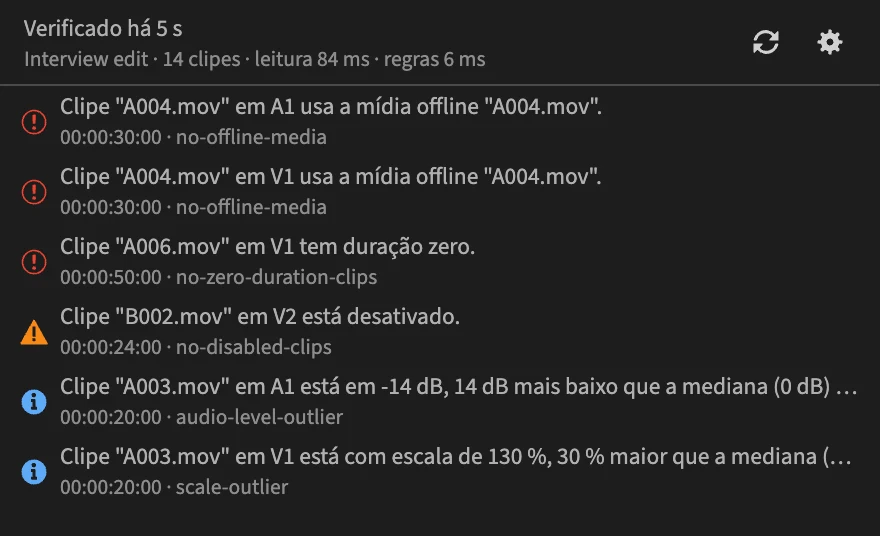
Clique em um problema e chegue ao clipe
O indicador de reprodução vai até o problema e os clipes envolvidos são selecionados.
Verifica enquanto você edita
O painel verifica de novo a cada poucos segundos, ou só quando você pedir.
Parece o Premiere
Segue o tema do Premiere e fala o idioma dele: English, Deutsch, Español, Français, Italiano, 日本語, 한국어, Português (Brasil), Русский, 简体中文.
Como funciona
- 1
Abra uma sequência
O PPROLint lê a sequência ativa: faixas, clipes, efeitos, níveis de áudio e marcadores.
- 2
Leia os problemas
Erros, avisos e observações, cada um com seu timecode e a regra que o encontrou.
- 3
Vá até o clipe
Clique em um problema para levar o indicador de reprodução até ele, corrija e veja-o sair da lista.
29 regras incluídas
Desative as que não usar ou ajuste os limites ao seu jeito de trabalhar.
Verificações técnicas
- Áudio e vídeo fora de sincronia
Relata clipes de áudio deslocados em relação ao clipe de vídeo da mesma origem sob o qual são reproduzidos.
- Clipes de áudio silenciosos
Relata clipes de áudio cujo volume está configurado para silêncio.
- Clipes de duração zero
Relata clipes cujo fim não é posterior ao início.
- Clipes de vídeo invisíveis
Relata clipes de vídeo com opacidade de 0 % ou escala de 0 %, que não renderizam nada.
- Clipes desativados
Relata clipes desativados, que são ignorados na reprodução e na exportação.
- Clipes fora da área de trabalho
Relata clipes totalmente antes do ponto de entrada da sequência ou depois do ponto de saída.
- Clipes minúsculos
Relata clipes com apenas alguns quadros de duração, geralmente sobras de um corte.
- Cobertura parcial de camada de ajuste
Relata camadas de ajuste cujo início ou fim cai dentro de um clipe abaixo delas.
- Edições de vídeo entre quadros
Relata bordas de clipes e pontos de entrada/saída da sequência que não estão no limite de um quadro.
- Efeitos duplicados
Relata clipes com o mesmo efeito aplicado mais de uma vez.
- Intervalo de escala
Relata clipes de vídeo cuja escala está fora do intervalo permitido.
- Lacunas de áudio
Relata intervalos da área de trabalho em que nenhum clipe de áudio é audível.
- Lacunas de vídeo
Relata intervalos da área de trabalho em que nenhum clipe de vídeo é visível (quadros pretos).
- Marcadores fora da área de trabalho
Relata marcadores depois do último clipe ou fora do intervalo de entrada/saída da sequência.
- Marcadores vazios
Relata marcadores sem nome e sem comentário.
- Mídia offline
Relata clipes cuja mídia de origem está offline.
- Trilhas sem áudio
Relata trilhas sem áudio que contêm clipes, que ficam de fora da exportação.
- Trilhas vazias
Relata trilhas sem clipes.
Consistência entre clipes
- Durações atípicas
Relata clipes muito mais longos ou mais curtos que os outros clipes.
- Efeitos inconsistentes
Relata clipes sem um efeito que a maioria dos clipes comparáveis tem.
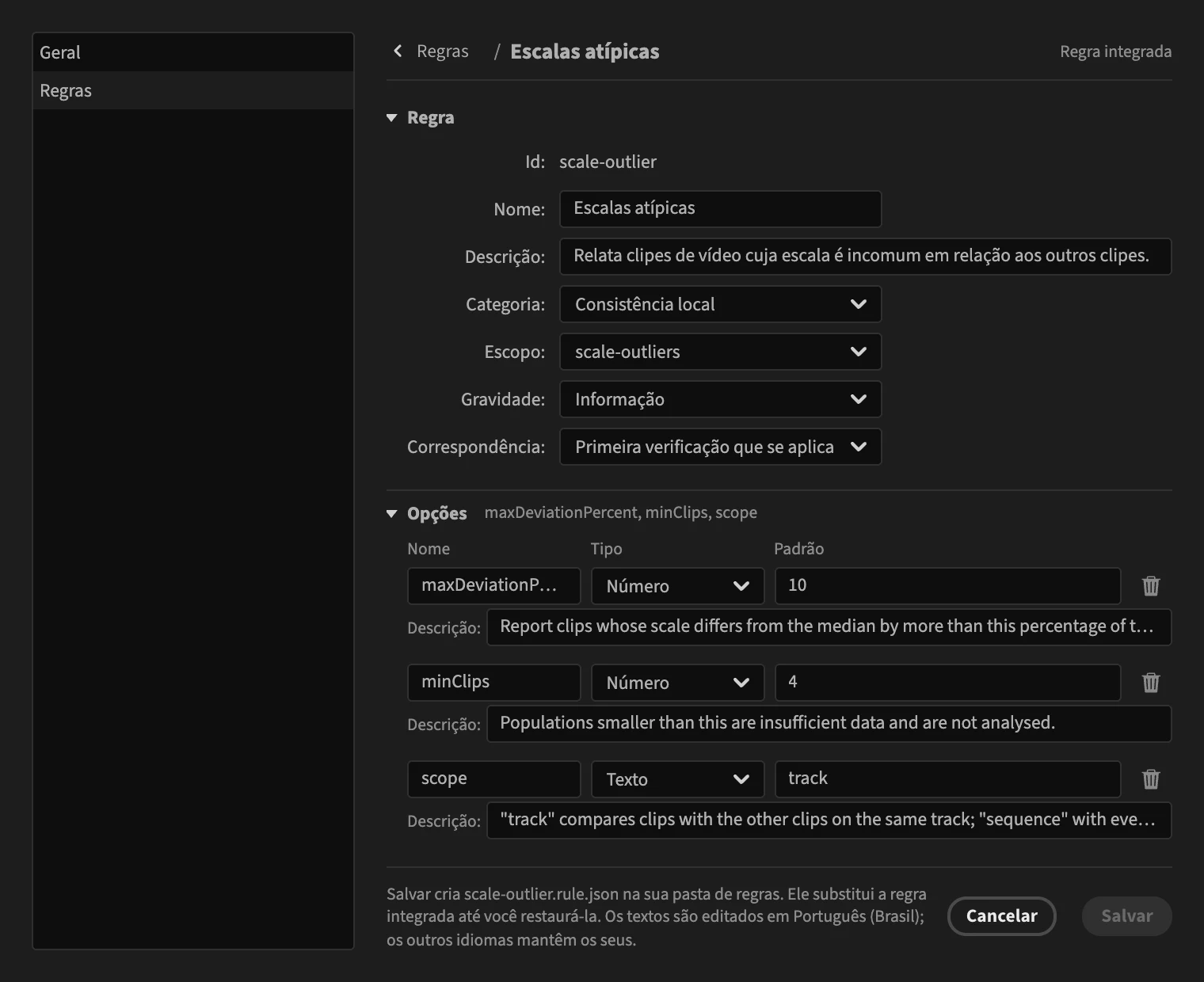
- Escalas atípicas
Relata clipes de vídeo cuja escala é incomum em relação aos outros clipes.
- Gravações repetidas
Relata clipes que reutilizam um trecho da origem já usado em outro ponto da sequência.
- Níveis de áudio atípicos
Relata clipes de áudio cuja configuração de volume é incomum em relação aos outros clipes.
- Velocidades atípicas
Relata clipes cuja velocidade é incomum em relação aos outros clipes.
Convenções do projeto
- Configurações da sequência
Relata uma sequência cuja taxa de quadros ou tamanho de quadro não é permitido.
- Efeitos obrigatórios
Relata clipes sem um efeito configurado.
- Efeitos restritos
Relata clipes que usam um efeito proibido configurado.
- Marcadores obrigatórios
Relata marcadores de sequência configurados que estão ausentes.
- Trilhas obrigatórias
Relata uma disposição de trilhas que não corresponde aos requisitos configurados.
Escreva as regras que sua equipe segue.
Edite uma regra integrada ou comece do zero em um editor visual. Marcadores obrigatórios, efeitos proibidos, organização das faixas: descreva suas especificações de entrega uma vez.
Regras são arquivos
Cada regra é um pequeno arquivo JSON. Compartilhe uma pasta com sua equipe e todos verificam as mesmas coisas.
Pague uma vez. Experimente antes.
Sem assinatura. O PPROLint é vendido na aescripts.com, que o entrega e gerencia sua licença.
Grátis por 7 dias
Instale o PPROLint e comece o teste em License Settings, no painel. Compre só se ele conquistar um lugar no seu fluxo de trabalho.
Licença do PPROLint
€49
Pagamento único
- Todas as regras integradas e o editor de regras
- Teste grátis de 7 dias
- Licença gerenciada pela sua conta aescripts
Perguntas e respostas
O PPROLint usa IA?
Não. Cada regra é uma verificação escrita, com limites que você pode ler e alterar. A mesma timeline dá o mesmo resultado todas as vezes, e nenhum modelo adivinha o que está errado.
Quais versões do Premiere Pro o PPROLint suporta?
Premiere Pro 25.6 ou posterior, no macOS e no Windows. O PPROLint é um painel dentro do Premiere: sem exportação e sem aplicativo separado.
O PPROLint envia meu projeto ou meu material para a internet?
Não. As verificações rodam dentro do Premiere, no seu computador. Sua sequência e suas mídias nunca saem dele, e o painel não nos envia nada. Só a verificação da licença passa pela aescripts, que vende e licencia o PPROLint.
O PPROLint pode alterar minha timeline?
Não. O PPROLint apenas lê a sequência ativa e relata o que encontra. Clicar em um problema move o indicador de reprodução até ele e seleciona os clipes envolvidos; a correção é sua.
Posso escrever minhas próprias regras?
Sim. Cada regra é um pequeno arquivo JSON. Monte-a no editor visual de regras do painel, ou escreva-a à mão seguindo a documentação, e compartilhe a pasta com sua equipe.
Posso testar o PPROLint antes de comprar?
Sim. Instale e comece um teste grátis de 7 dias na janela License Settings do painel. Não é preciso comprar nada para testar.
Onde compro o PPROLint e gerencio minha licença?
Na aescripts.com. Sua licença fica vinculada à sua conta aescripts: ative-a em License Settings, no painel, e procure a aescripts para transferi-la para outro computador ou pedir reembolso, conforme a política deles.
Como consigo ajuda?
Escreva para support@pprolint.com para obter ajuda com o PPROLint. Para ativação da licença, compras e reembolsos, o suporte da aescripts ajuda você pela sua conta aescripts.
Verifique sua próxima sequência.
Instale o painel, comece o teste grátis, abra uma sequência e leia o que ele encontra.
Premiere Pro 25.6 ou posterior · macOS e Windows